Logo video2dn
  • Сохранить видео с ютуба
  • Категории
    • Музыка
    • Кино и Анимация
    • Автомобили
    • Животные
    • Спорт
    • Путешествия
    • Игры
    • Люди и Блоги
    • Юмор
    • Развлечения
    • Новости и Политика
    • Howto и Стиль
    • Diy своими руками
    • Образование
    • Наука и Технологии
    • Некоммерческие Организации
  • О сайте

Скачать или смотреть 02 ANIMATION BANDEAU TITRE ET PARENTAGE DU TEXTE

  • Jean-Christian Lagorce
  • 2025-10-15
  • 30
02 ANIMATION BANDEAU TITRE ET PARENTAGE DU TEXTE
  • ok logo

Скачать 02 ANIMATION BANDEAU TITRE ET PARENTAGE DU TEXTE бесплатно в качестве 4к (2к / 1080p)

У нас вы можете скачать бесплатно 02 ANIMATION BANDEAU TITRE ET PARENTAGE DU TEXTE или посмотреть видео с ютуба в максимальном доступном качестве.

Для скачивания выберите вариант из формы ниже:

  • Информация по загрузке:

Cкачать музыку 02 ANIMATION BANDEAU TITRE ET PARENTAGE DU TEXTE бесплатно в формате MP3:

Если иконки загрузки не отобразились, ПОЖАЛУЙСТА, НАЖМИТЕ ЗДЕСЬ или обновите страницу
Если у вас возникли трудности с загрузкой, пожалуйста, свяжитесь с нами по контактам, указанным в нижней части страницы.
Спасибо за использование сервиса video2dn.com

Описание к видео 02 ANIMATION BANDEAU TITRE ET PARENTAGE DU TEXTE

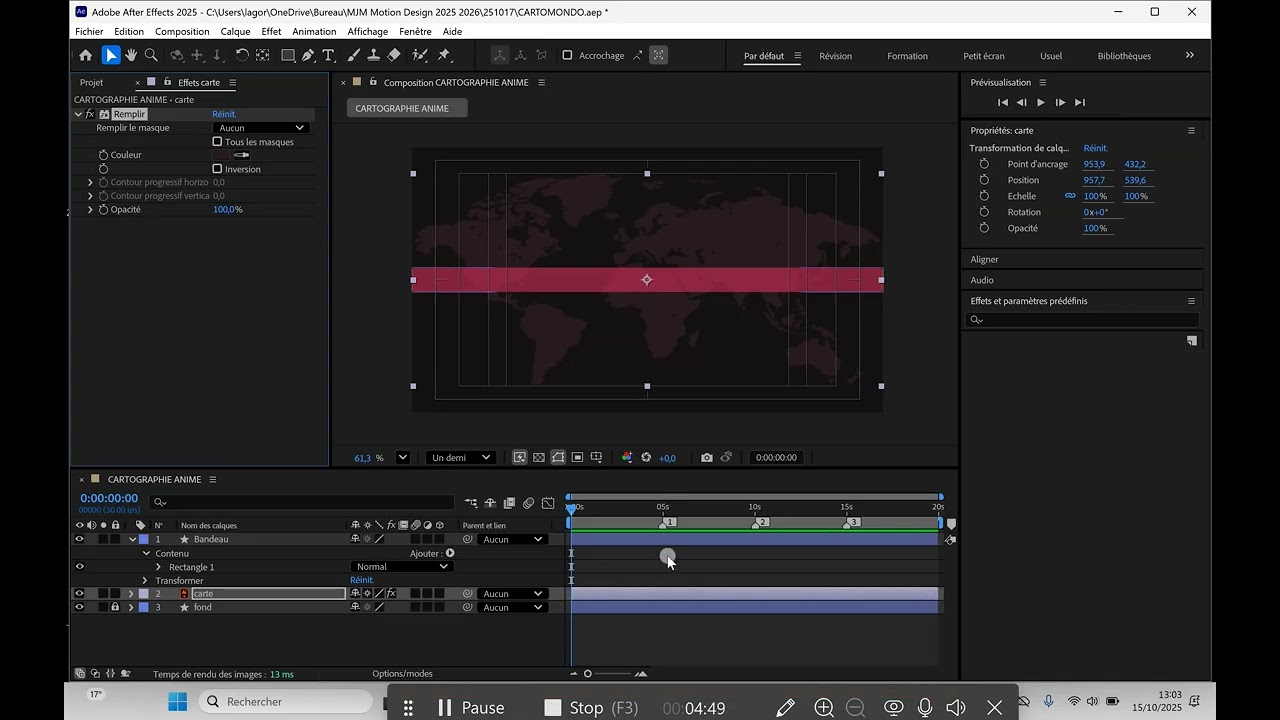
Création et animation d’un bandeau titre avec parentage dans After Effects
Introduction

00:00:01:02 – 00:00:04:03
Cette séquence montre la création complète d’un bandeau titre animé dans Adobe After Effects, incluant la gestion des calques, la création de formes, la mise en couleur, le parentage, et l’animation de position avec interpolation et éditeur de graphes.

Préparation et organisation des calques

00:00:05:00 – 00:00:21:09
Commencez par renommer les calques pour une meilleure lisibilité :

Clic droit sur le calque → Renommer.

Exemple : le calque du fond devient Fond, celui de la carte devient Carte.

Pour éviter toute manipulation accidentelle, verrouillez les calques (icône de verrou dans la colonne de calques).

Création du bandeau avec les formes

00:00:35:10 – 00:01:15:10
Utilisez l’outil Forme / Rectangle pour créer le fond du bandeau.
Assurez-vous qu’aucun calque n’est sélectionné avant de dessiner.
Un double-clic sur l’outil Rectangle crée automatiquement une forme de la taille de la composition.

Dans le panneau Propriétés, ajustez la taille :

Largeur : 1920 px

Hauteur : 100 px (pensez à désactiver la chaîne de liaison pour dissocier les valeurs X/Y).

Réglage visuel du bandeau

00:01:57:09 – 00:02:41:04
Dans Propriétés de forme :

Contour : Aucun

Fond : Couleur unie

Choisissez une couleur vive et validez.

Ajoutez ensuite Arrondir les angles dans le groupe de propriétés du rectangle (valeur : 15 px).

Enfin, ajustez l’opacité dans Transformation de forme pour obtenir un effet de transparence (env. 60 %).

Renommez le calque Bandeau.

Harmonisation des couleurs

00:03:21:06 – 00:04:23:05
Pour harmoniser le bandeau avec la carte :

Déverrouillez le calque Carte.

Sélectionnez le calque contenant l’effet Remplir (Effet / Générer / Remplir).

Cliquez sur la pipette dans la ligne Couleur et échantillonnez la teinte dominante de la carte.

Ajustez ensuite légèrement la luminosité ou la saturation pour un contraste équilibré.

Positionnement et typographie

00:05:48:13 – 00:07:24:11
Placez le bandeau dans la zone de sécurité pour les titres (cadre intérieur).
Utilisez Maj (Shift) pour maintenir l’alignement horizontal.

Ajoutez ensuite un calque de texte :

Sélectionnez l’outil Texte, cliquez dans la composition, et saisissez votre texte (ex. une date).

Dans le panneau Caractère / Propriétés, ajustez :

Police : une typographie lisible et adaptée à l’écran (ex. Inter Semi Bold).

Taille exprimée en pixels.

Couleur : blanche pour le contraste.

Positionnez le texte à cheval sur le bandeau, en respectant les guides de sécurité.

Parentage : lier le texte au bandeau

00:07:53:02 – 00:09:03:14
Le parentage permet à un calque enfant de suivre les transformations (position, échelle, rotation) d’un calque parent.

Dans la timeline, affichez la colonne Parent et liaison.
Si elle n’apparaît pas, activez-la via les icônes d’affichage des options de calques en bas du panneau Montage.

Sélectionnez le calque Texte (enfant).

Cliquez sur l’icône de parentage (spirale “Pick Whip”) et glissez-la vers le calque Bandeau (parent).

Désormais, toute transformation appliquée au bandeau (déplacement, échelle, rotation) affecte également le texte.

Animation du bandeau et du texte

00:09:30:07 – 00:13:00:06

1. Mise en place de l’animation

Sélectionnez le calque Bandeau.

Appuyez sur P pour afficher la propriété Position.

Créez une clé d’animation en cliquant sur le chronomètre Position.

Déplacez la tête de lecture à 2 secondes, puis déplacez le bandeau hors champ vers la gauche (maintenir Shift pour rester droit).
After Effects crée automatiquement la seconde clé.

2. Lissage de l’animation

L’animation est pour l’instant linéaire.
Pour adoucir la vitesse :

Sélectionnez les deux clés.

Clic droit → Assistant d’image clé / Lissage des vitesses, ou utilisez le raccourci F9.

3. Amélioration via l’éditeur de graphes

Cliquez sur l’icône Éditeur de graphes dans la table de montage.

Sélectionnez Modifier le graphique de vitesse.

Utilisez les poignées vectorielles pour créer une accélération au départ et une décélération fluide en fin de course.

Fermez l’éditeur une fois le profil satisfaisant.

Ajustement de la zone de travail

00:13:43:06 – 00:13:55:01
Définissez la zone de travail (barre grise avec poignées bleues en haut de la timeline) afin de limiter le rendu à la séquence animée.
Lancez un aperçu pour vérifier le mouvement.

Conclusion

00:14:06:14 – 00:14:30:00
L’animation du bandeau et du texte parenté est désormais fluide et lisible.
Dans la prochaine étape, il sera possible de dupliquer l’animation pour les autres chapitres et d’utiliser l’outil Texte source pour changer les intitulés sans refaire l’animation.

Комментарии

Информация по комментариям в разработке

Похожие видео

  • О нас
  • Контакты
  • Отказ от ответственности - Disclaimer
  • Условия использования сайта - TOS
  • Политика конфиденциальности

video2dn Copyright © 2023 - 2025

Контакты для правообладателей [email protected]