Logo video2dn
  • Сохранить видео с ютуба
  • Категории
    • Музыка
    • Кино и Анимация
    • Автомобили
    • Животные
    • Спорт
    • Путешествия
    • Игры
    • Люди и Блоги
    • Юмор
    • Развлечения
    • Новости и Политика
    • Howto и Стиль
    • Diy своими руками
    • Образование
    • Наука и Технологии
    • Некоммерческие Организации
  • О сайте

Скачать или смотреть ZTE Blade A36 — как включить Google Assistant

  • HardReset_Pro
  • 2025-11-17
  • 338
ZTE Blade A36 — как включить Google Assistant
Enable Assistant ZTE A36Enable Google Assistant ZTEGoogle Assistant not working ZTEGoogle Assistant setupHardResetHow to enable Google Assistant on ZTE Blade A36Turn on Google Assistant AndroidZTE A36 Google AssistantZTE Blade A36ZTE Blade A36 tutorial
  • ok logo

Скачать ZTE Blade A36 — как включить Google Assistant бесплатно в качестве 4к (2к / 1080p)

У нас вы можете скачать бесплатно ZTE Blade A36 — как включить Google Assistant или посмотреть видео с ютуба в максимальном доступном качестве.

Для скачивания выберите вариант из формы ниже:

  • Информация по загрузке:

Cкачать музыку ZTE Blade A36 — как включить Google Assistant бесплатно в формате MP3:

Если иконки загрузки не отобразились, ПОЖАЛУЙСТА, НАЖМИТЕ ЗДЕСЬ или обновите страницу
Если у вас возникли трудности с загрузкой, пожалуйста, свяжитесь с нами по контактам, указанным в нижней части страницы.
Спасибо за использование сервиса video2dn.com

Описание к видео ZTE Blade A36 — как включить Google Assistant

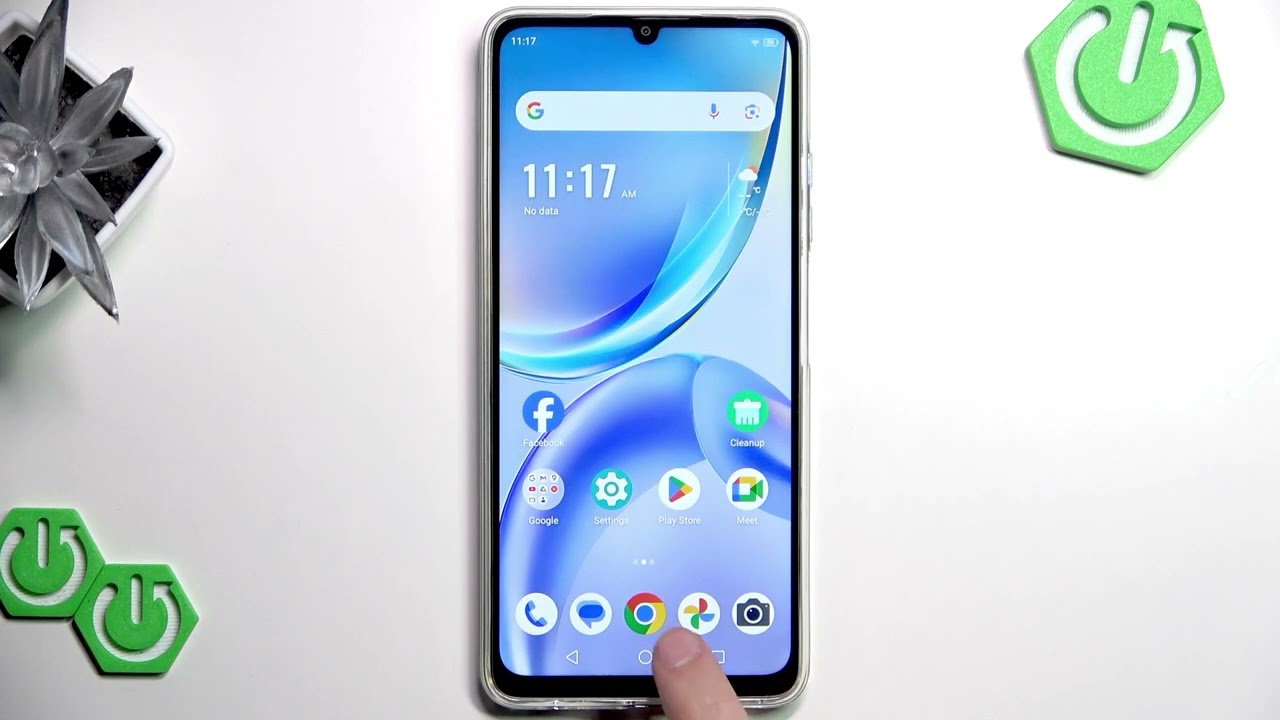
В этом видео мы покажем, как включить Google Ассистента на ZTE Blade A36. Вы узнаете, как открыть «Настройки» (с помощью значка шестеренки), перейти в раздел Google → Все сервисы, найти Google Ассистента, перейти в раздел «Основные» и включить его. Мы также покажем вам быстрый голосовой тест, чтобы убедиться, что Ассистент работает. Это пошаговое руководство идеально подходит для новых владельцев ZTE Blade A36 или всех, кто хочет начать использовать голосовые команды и функции Google Ассистента на Android.

Как включить Google Ассистента на ZTE Blade A36?
Как включить Google Ассистента на ZTE Blade A36 Android?
Где находятся настройки Google Ассистента на ZTE Blade A36?

0:00 Вступление – Что мы будем делать
0:09 Откройте «Настройки» (нажмите на значок шестеренки)
0:24 Перейдите в раздел Google в настройках
0:29 Нажмите «Все службы» и прокрутите до пункта «Google Ассистент»
0:38 Выберите Google Ассистент и откройте «Основные»
0:49 Включите Google Ассистента – нажмите «Включить»
0:58 Быстрая проверка – задайте вопрос для подтверждения
1:10 Заключение – подпишитесь и посмотрите другие видео

#ZTE #ZTEBladeA36 #GoogleAssistant #AndroidTips

Узнайте больше:
https://www.hardreset.info/devices/zt...

Подпишитесь на нас в Instagram ►   / hardreset.info  
Подпишитесь на нас в Facebook ►   / hardresetinfo  
Напишите нам в Twitter ►   / hardreseti  
Поддержите нас TikTok ►   / hardreset.info  
Используйте руководства по сбросу настроек для многих популярных приложений ► https://www.hardreset.info/apps/apps/

Комментарии

Информация по комментариям в разработке

Похожие видео

  • О нас
  • Контакты
  • Отказ от ответственности - Disclaimer
  • Условия использования сайта - TOS
  • Политика конфиденциальности

video2dn Copyright © 2023 - 2025

Контакты для правообладателей [email protected]