Logo video2dn
  • Сохранить видео с ютуба
  • Категории
    • Музыка
    • Кино и Анимация
    • Автомобили
    • Животные
    • Спорт
    • Путешествия
    • Игры
    • Люди и Блоги
    • Юмор
    • Развлечения
    • Новости и Политика
    • Howto и Стиль
    • Diy своими руками
    • Образование
    • Наука и Технологии
    • Некоммерческие Организации
  • О сайте

Скачать или смотреть Instalação do programa CT310

  • InterMetric
  • 2025-01-28
  • 83
Instalação do programa CT310
  • ok logo

Скачать Instalação do programa CT310 бесплатно в качестве 4к (2к / 1080p)

У нас вы можете скачать бесплатно Instalação do programa CT310 или посмотреть видео с ютуба в максимальном доступном качестве.

Для скачивания выберите вариант из формы ниже:

  • Информация по загрузке:

Cкачать музыку Instalação do programa CT310 бесплатно в формате MP3:

Если иконки загрузки не отобразились, ПОЖАЛУЙСТА, НАЖМИТЕ ЗДЕСЬ или обновите страницу
Если у вас возникли трудности с загрузкой, пожалуйста, свяжитесь с нами по контактам, указанным в нижней части страницы.
Спасибо за использование сервиса video2dn.com

Описание к видео Instalação do programa CT310

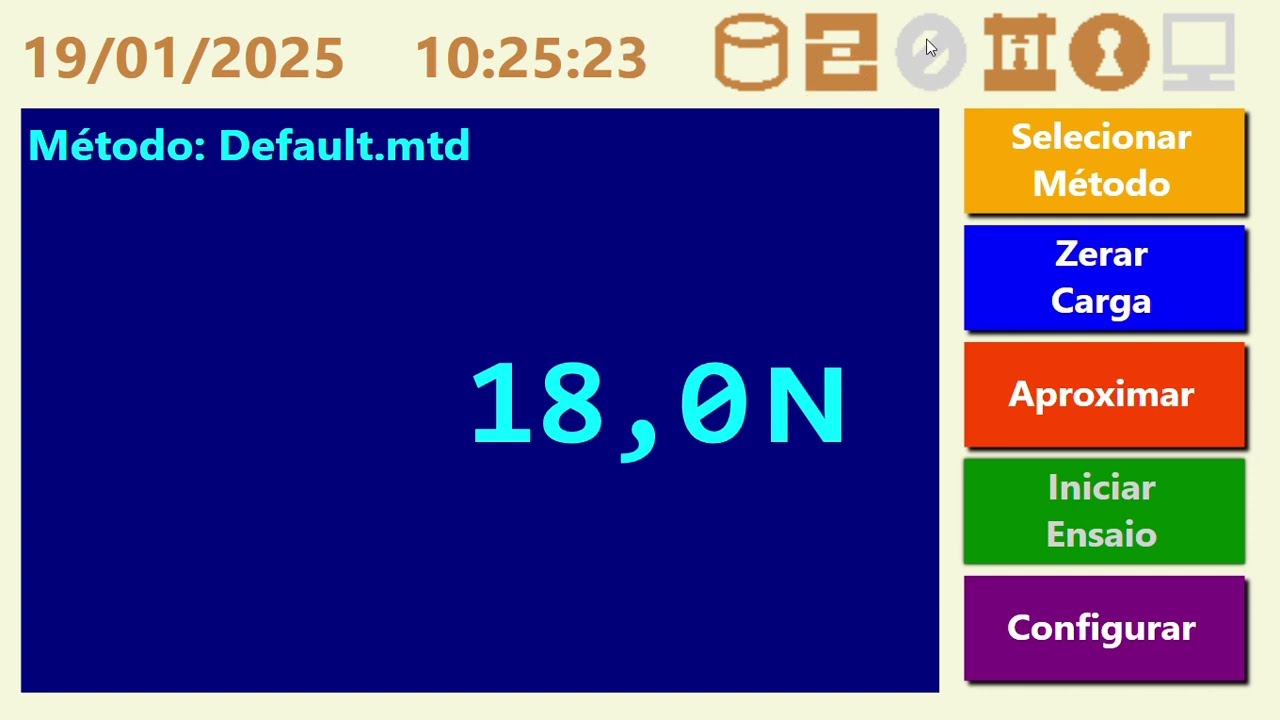
Seguindo este manual passo a passo, você garantirá uma instalação bem-sucedida do software CT310, com a devida atenção à instalação dos drivers USB. Isso permitirá que você utilize todas as funcionalidades do software sem problemas de comunicação com o dispositivo.

Manual de Instalação do Software CT310

#### Passo 1: Preparativos Iniciais

1. *Verifique os Requisitos do Sistema*: Antes de começar, confirme se seu computador atende aos requisitos mínimos do CT310 (sistema operacional, espaço em disco, etc.).

2. *Baixar o Instalador*: Acesse o site oficial do fabricante ou um repositório confiável e baixe a versão mais recente do instalador do CT310.

#### Passo 2: Copiar o Instalador

3. *Copiar para Documentos*: Após o download, localize o arquivo do instalador e copie a pasta do instalador do CT310 para a pasta "Documentos" do seu computador. Isso organiza os arquivos para acesso fácil durante a instalação.

#### Passo 3: Instalação do Software

4. *Executar o Setup*: Navegue até a pasta onde você copiou o instalador e clique duas vezes no arquivo “setup” para iniciar o processo de instalação.

5. *Selecionar Pasta de Instalação*: Quando solicitado, escolha a pasta de instalação. O caminho padrão deve ser "C:/Program Files (x86)/Intermetric/CT310/". Certifique-se de que este caminho esteja correto.

6. *Configurações de Instalação*: Na tela de opções de instalação, selecione "TODOS" para garantir que todas as funcionalidades do software sejam instaladas. Em seguida, clique em "AVANÇAR".

7. *Confirmação da Instalação*: Na próxima tela, confirme a instalação clicando em "AVANÇAR".

8. *Permissões de Aplicativo*: Se aparecer uma janela perguntando se você permite que aplicativos desconhecidos façam alterações no seu computador, clique em "SIM".

#### Passo 4: Instalação do Driver USB

9. *Conectar o Dispositivo*: Antes de continuar a instalação, conecte o dispositivo relacionado ao CT310 ao seu computador via USB. Isso ajudará o instalador a detectar e instalar os drivers necessários.

10. *Instalação dos Drivers USB*: O instalador pode incluir uma etapa para instalar os drivers USB. Certifique-se de seguir as instruções na tela para instalar esses drivers. Se não houver essa opção, você pode precisar baixar os drivers USB diretamente do site do fabricante do dispositivo.

11. *Verificação de Drivers*: Após a instalação, acesse o "Gerenciador de Dispositivos" no Windows para verificar se os drivers USB foram instalados corretamente. Quaisquer problemas serão indicados por um ícone de alerta.

#### Passo 5: Finalização da Instalação

12. *Concluir a Instalação*: Após a instalação do software e dos drivers USB, você verá o ícone do CT310 na área de trabalho ou no menu iniciar, indicando que o software está pronto para uso.

13. *Configuração Inicial*: Para garantir que o CT310 funcione sem problemas, clique com o botão direito do mouse no ícone do programa, escolha "PROPRIEDADES", vá até a aba "COMPATIBILIDADE" e marque a opção "EXECUTAR COMO ADMINISTRADOR".

#### Passo 6: Testar o Software

14. *Teste de Funcionamento*: Abra o software CT310 e verifique se ele reconhece o dispositivo conectado. Realize um teste básico para assegurar que todas as funcionalidades estão operando corretamente.

Комментарии

Информация по комментариям в разработке

Похожие видео

  • О нас
  • Контакты
  • Отказ от ответственности - Disclaimer
  • Условия использования сайта - TOS
  • Политика конфиденциальности

video2dn Copyright © 2023 - 2025

Контакты для правообладателей [email protected]