Logo video2dn
  • Сохранить видео с ютуба
  • Категории
    • Музыка
    • Кино и Анимация
    • Автомобили
    • Животные
    • Спорт
    • Путешествия
    • Игры
    • Люди и Блоги
    • Юмор
    • Развлечения
    • Новости и Политика
    • Howto и Стиль
    • Diy своими руками
    • Образование
    • Наука и Технологии
    • Некоммерческие Организации
  • О сайте

Скачать или смотреть Как изменить скорость воспроизведения в Windows Media Player (Windows 11)

  • MagnetsAndMotors (Dr. B's Other Channel)
  • 2024-04-29
  • 6091
Как изменить скорость воспроизведения в Windows Media Player (Windows 11)
2x speed windows media playercan you speed up windows media playerchange speed in windows media playerplayback speed windows media playerwindows media player change playback speedwindows media player double speedwindows media player double speed how to play
  • ok logo

Скачать Как изменить скорость воспроизведения в Windows Media Player (Windows 11) бесплатно в качестве 4к (2к / 1080p)

У нас вы можете скачать бесплатно Как изменить скорость воспроизведения в Windows Media Player (Windows 11) или посмотреть видео с ютуба в максимальном доступном качестве.

Для скачивания выберите вариант из формы ниже:

  • Информация по загрузке:

Cкачать музыку Как изменить скорость воспроизведения в Windows Media Player (Windows 11) бесплатно в формате MP3:

Если иконки загрузки не отобразились, ПОЖАЛУЙСТА, НАЖМИТЕ ЗДЕСЬ или обновите страницу
Если у вас возникли трудности с загрузкой, пожалуйста, свяжитесь с нами по контактам, указанным в нижней части страницы.
Спасибо за использование сервиса video2dn.com

Описание к видео Как изменить скорость воспроизведения в Windows Media Player (Windows 11)

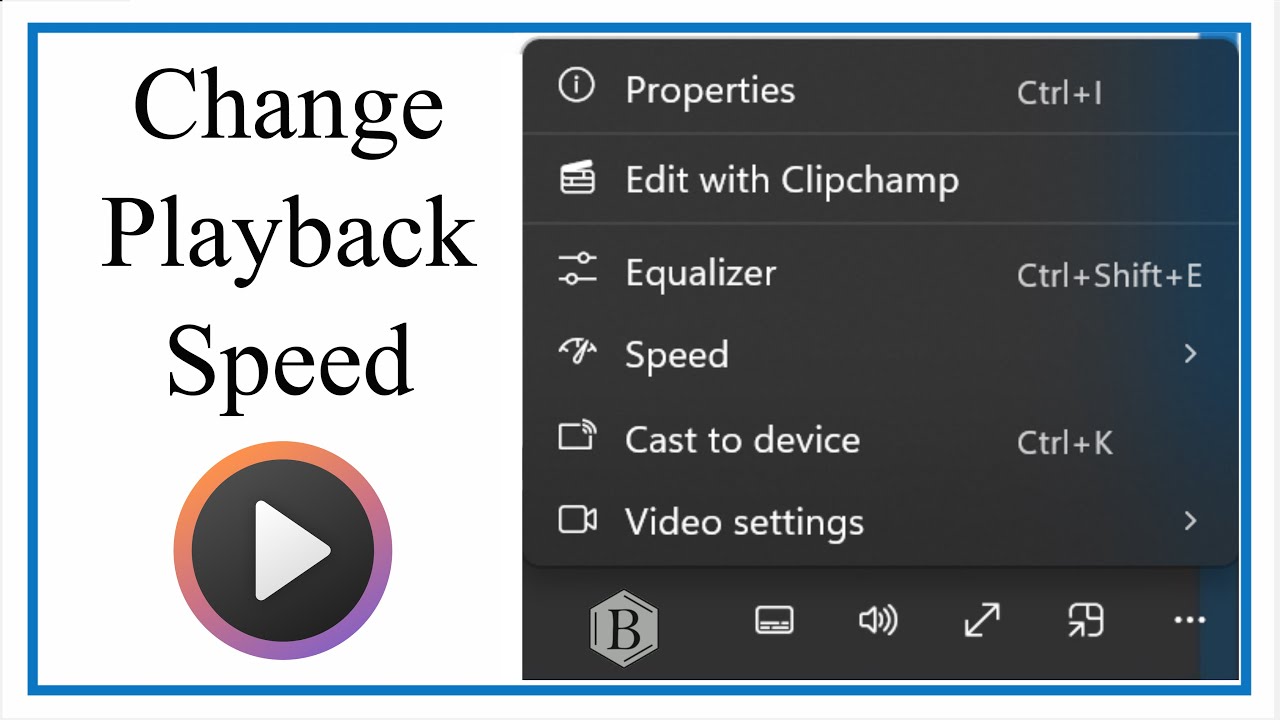
В этом видео я покажу вам, как изменить скорость воспроизведения в Windows Media Player. Настройка скорости воспроизведения может значительно улучшить качество просмотра или прослушивания и сэкономить время. Давайте рассмотрим шаги, необходимые для доступа к настройкам скорости в плеере и их изменения.

Сначала вы можете щелкнуть правой кнопкой мыши по видео в Windows Media Player и выбрать «Скорость». Оттуда вы можете изменить скорость воспроизведения на любую желаемую.

Для начала перейдите в правый нижний угол интерфейса Windows Media Player. Здесь вы найдете три точки, вот так… Щелкните по этим точкам, чтобы открыть выпадающее меню с дополнительными настройками и параметрами.

Выберите пункт «Скорость» в этом меню. Затем вы перейдете в подменю, где сможете выбрать, насколько увеличить или уменьшить скорость воспроизведения. Доступны параметры для удвоения скорости до 2x или уменьшения ее в соответствии с вашими предпочтениями.

Если вы предпочитаете использовать сочетания клавиш, это меню настроек также содержит информацию о том, как регулировать скорость с помощью комбинаций клавиш, что обеспечивает более быстрое и эффективное управление. Эта функция особенно удобна для тех, кому часто нужно менять скорость воспроизведения.

Интересно, что я могу понимать текст так же хорошо и на скорости 2x, иногда ставя его на паузу, чтобы собраться с мыслями. Преимущество в том, что я могу быстро перейти к тем частям видео, которые для меня наиболее важны или которые помогают решить мою проблему. При необходимости я могу пересмотреть видео или установить обычную скорость воспроизведения для этого фрагмента. Быстрые команды делают это еще быстрее.

Комментарии

Информация по комментариям в разработке

Похожие видео

  • О нас
  • Контакты
  • Отказ от ответственности - Disclaimer
  • Условия использования сайта - TOS
  • Политика конфиденциальности

video2dn Copyright © 2023 - 2025

Контакты для правообладателей [email protected]