Logo video2dn
  • Сохранить видео с ютуба
  • Категории
    • Музыка
    • Кино и Анимация
    • Автомобили
    • Животные
    • Спорт
    • Путешествия
    • Игры
    • Люди и Блоги
    • Юмор
    • Развлечения
    • Новости и Политика
    • Howto и Стиль
    • Diy своими руками
    • Образование
    • Наука и Технологии
    • Некоммерческие Организации
  • О сайте

Скачать или смотреть PC richtig auspacken & aufstellen – Anleitung für Hyrican Gaming-PCs

  • Hyrican AG
  • 2025-07-09
  • 1115
PC richtig auspacken & aufstellen – Anleitung für Hyrican Gaming-PCs
Gamemax Gaming PCCOUGAR-Gaming-PCHyricanPC Anleitung
  • ok logo

Скачать PC richtig auspacken & aufstellen – Anleitung für Hyrican Gaming-PCs бесплатно в качестве 4к (2к / 1080p)

У нас вы можете скачать бесплатно PC richtig auspacken & aufstellen – Anleitung für Hyrican Gaming-PCs или посмотреть видео с ютуба в максимальном доступном качестве.

Для скачивания выберите вариант из формы ниже:

  • Информация по загрузке:

Cкачать музыку PC richtig auspacken & aufstellen – Anleitung für Hyrican Gaming-PCs бесплатно в формате MP3:

Если иконки загрузки не отобразились, ПОЖАЛУЙСТА, НАЖМИТЕ ЗДЕСЬ или обновите страницу
Если у вас возникли трудности с загрузкой, пожалуйста, свяжитесь с нами по контактам, указанным в нижней части страницы.
Спасибо за использование сервиса video2dn.com

Описание к видео PC richtig auspacken & aufstellen – Anleitung für Hyrican Gaming-PCs

Hyrican-PC richtig auspacken & aufstellen – Schritt-für-Schritt-Anleitung

In diesem Video zeigen wir dir, wie du deinen neuen Hyrican-PC sicher auspackst, korrekt aufstellst und anschließt. Mit dieser Anleitung gelingt der Aufbau im Handumdrehen. ✔️

Wir gehen auf wichtige Punkte wie Verpackungsschutz, Platzierung, Kabelmanagement und erste Schritte beim Anschließen ein – ideal für Einsteiger und alle, die ihren PC richtig in Betrieb nehmen möchten.

Barrierefreiheit: https://hyrican.de/barrierefreiheit/

Transkription: Aufbauanleitung für einen Computer.

Scannen Sie den angebrachten QR-Code mit Ihrem Smartphone, um das Video abzurufen.

Bitte öffnen Sie den Karton vorsichtig mit einem Messer oder einer Schere – aber schneiden Sie nicht zu tief!

Klappen Sie den Karton auf.

Entnehmen Sie den Gaming-PC und die eventuell beiliegende Zubehörschachtel aus der Verpackung.

Am einfachsten lässt sich der Karton mit dem Gaming-PC entnehmen, wenn Sie die Außenverpackung vorsichtig umdrehen.


Verpackung des Gaming-PCs vorsichtig mit einer Schere oder einem Cuttermesser öffnen. Nicht zu tief schneiden!

Klappen Sie den Karton auf.

Wichtiger Hinweis! Bitte entfernen Sie vor Inbetriebnahme des Systems die an der Grafikkarte angebrachte Transportsicherung! Bewahren Sie diese bitte für weitere Transportvorgänge auf!

Drehen Sie den Karton um und ziehen Sie ihn vorsichtig nach oben ab, sodass der Gaming-PC auf dem Boden stehen bleibt.

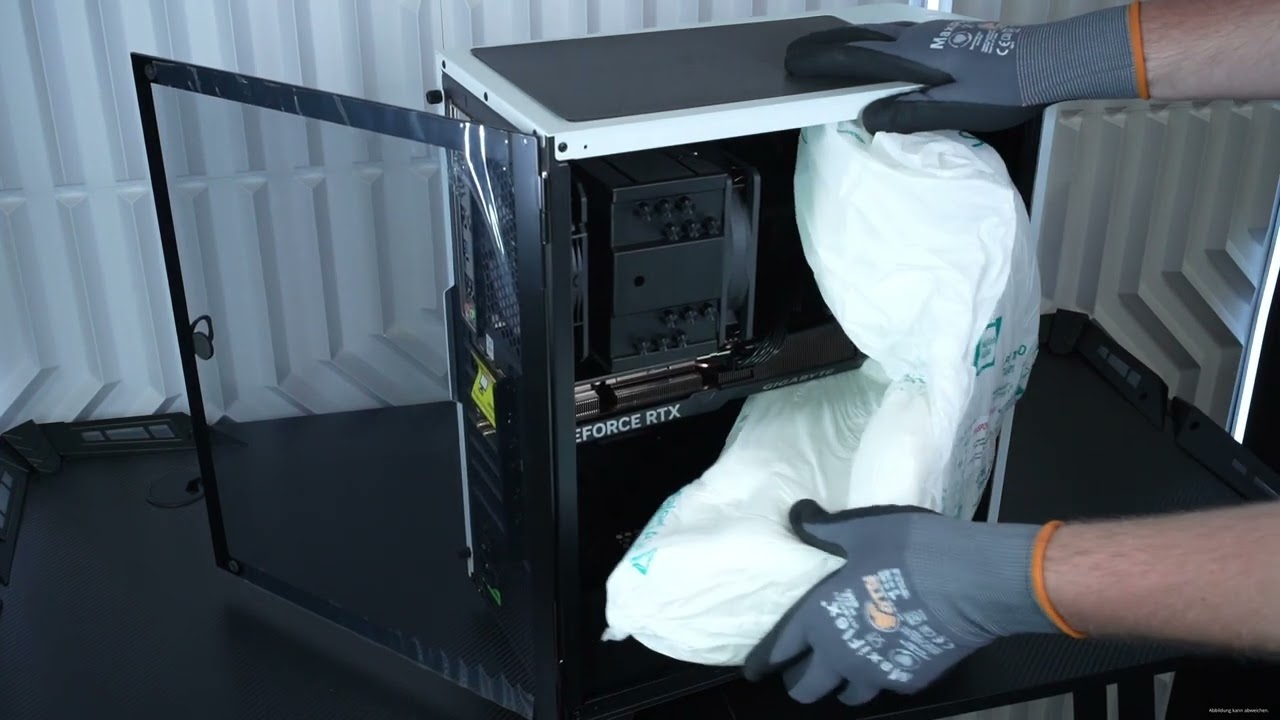
Entfernen Sie das Styropor an der Ober- und Unterseite des Geräts.

Stellen Sie den PC an einem geeigneten Ort auf.

Entfernen Sie die Tüte sowie die Schutzfolie vorsichtig vom PC.

Anschließend öffnen Sie die Seitenabdeckung des Computers, um an die Transportsicherung zu gelangen.

Ziehen Sie die Transportsicherung vorsichtig zu sich und bewegen Sie sie dabei leicht hin und her, bis sie sich löst.

Bitte entfernen Sie alle Schutzfolien und Verpackungsmaterialien aus dem Inneren des PCs.

Stellen Sie den PC auf eine stabile Fläche und halten Sie zu allen Seiten einen Abstand von mindestens 5 cm ein.

Falls Ihr PC WLAN unterstützt, nehmen Sie die beiliegenden Antennen aus der Verpackung und schrauben Sie sie an die dafür vorgesehenen Anschlüsse an der Rückseite des Geräts.

Falls eine Maus beiliegt, nehmen Sie diese bitte ebenfalls aus der Verpackung.

Verbinden Sie Ihre eigene Maus oder die mitgelieferte Maus mit einem der beiden hinteren USB-Anschlüsse.

Entnehmen Sie die Tastatur aus der Verpackung.

Schließen Sie die Tastatur an den anderen freien USB-Anschluss an.

Entfernen Sie den Aufkleber auf der Rückseite des Geräts

Verbinden Sie anschließend Ihren Monitor mit einem HDMI-Kabel an dieser Stelle.

Wenn keine Grafikkarte installiert ist, nutzen Sie bitte den HDMI-Anschluss direkt am Mainboard.

Stecken Sie das Netzkabel in die dafür vorgesehene Buchse auf der Rückseite des PCs.


Wenn Sie ein Headset nutzen möchten – sei es ein eigenes oder ein mitgeliefertes – schließen Sie dieses bitte an die vorderen Audioanschlüsse an.
Die meisten Headsets besitzen:

einen Stecker für das Mikrofon (rosa oder mit Mikrofonsymbol),
einen für den Ton/Kopfhörer (grün oder mit Kopfhörersymbol)
und optional einen dritten USB- oder Klinkenstecker für die LED-Beleuchtung.

Schalten Sie Ihren PC mit dem Power-Knopf ein. Dieser ist in der Regel groß und trägt ein Symbol, das wie ein fast geschlossener Kreis mit einem senkrechten Strich aussieht.

Ihr System ist jetzt vollständig angeschlossen und bereit zur Nutzung.

Комментарии

Информация по комментариям в разработке

Похожие видео

  • О нас
  • Контакты
  • Отказ от ответственности - Disclaimer
  • Условия использования сайта - TOS
  • Политика конфиденциальности

video2dn Copyright © 2023 - 2025

Контакты для правообладателей [email protected]