Logo video2dn
  • Сохранить видео с ютуба
  • Категории
    • Музыка
    • Кино и Анимация
    • Автомобили
    • Животные
    • Спорт
    • Путешествия
    • Игры
    • Люди и Блоги
    • Юмор
    • Развлечения
    • Новости и Политика
    • Howto и Стиль
    • Diy своими руками
    • Образование
    • Наука и Технологии
    • Некоммерческие Организации
  • О сайте

Скачать или смотреть Extracting Dynamic Values With Personyze

  • Personyze Support
  • 2016-10-10
  • 254
Extracting Dynamic Values With Personyze
PersonyzetargetingDynamic ValuesUser Input
  • ok logo

Скачать Extracting Dynamic Values With Personyze бесплатно в качестве 4к (2к / 1080p)

У нас вы можете скачать бесплатно Extracting Dynamic Values With Personyze или посмотреть видео с ютуба в максимальном доступном качестве.

Для скачивания выберите вариант из формы ниже:

  • Информация по загрузке:

Cкачать музыку Extracting Dynamic Values With Personyze бесплатно в формате MP3:

Если иконки загрузки не отобразились, ПОЖАЛУЙСТА, НАЖМИТЕ ЗДЕСЬ или обновите страницу
Если у вас возникли трудности с загрузкой, пожалуйста, свяжитесь с нами по контактам, указанным в нижней части страницы.
Спасибо за использование сервиса video2dn.com

Описание к видео Extracting Dynamic Values With Personyze

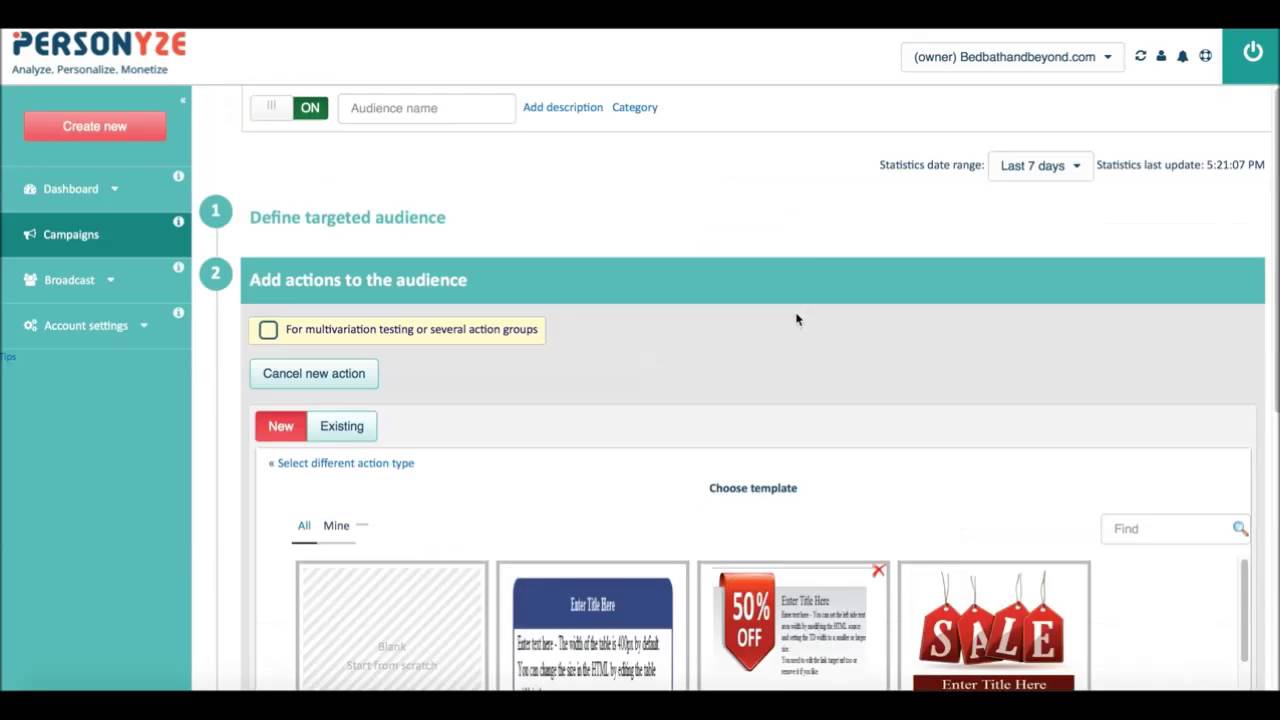
This video will demonstrate how to extract dynamic content from a site. This feature allows you to deliver targeted content based on user input to your website. The general step by step process is:
1. Navigate to Account Settings : Main Settings
2. Under “CRM tracking integration: site dynamic data” click “+ Add new tracking”
3. Click “Find on pages” and select your URL
4. Use the drop-down to select “Grab data from page: visually select elements”
5. Select the desired user input field
6. Check any applicable check boxes and then click “Done, return to Personyze”
7. Give the container a unique name and click “Save new container”
8. Begin building a new personalization campaign (video on building a campaign:    • Building a Personalization Campaign  ), and define a target audience based on the “Search(text input)” rule
9. Proceed with building the campaign as desired
10. Click “Save and go live on…”
11. Click “Test audience rules” and use the simulator to assure the new campaign works as desired
12. Remove the “My IP” rule to go live with the new campaign
If you have any questions after watching this video, please contact Personyze Support at:

If you have any questions after watching this video, please contact Personyze Support at:
[email protected]
or
https://personyze.com/categories/pers...

Комментарии

Информация по комментариям в разработке

Похожие видео

  • О нас
  • Контакты
  • Отказ от ответственности - Disclaimer
  • Условия использования сайта - TOS
  • Политика конфиденциальности

video2dn Copyright © 2023 - 2025

Контакты для правообладателей [email protected]