Logo video2dn
  • Сохранить видео с ютуба
  • Категории
    • Музыка
    • Кино и Анимация
    • Автомобили
    • Животные
    • Спорт
    • Путешествия
    • Игры
    • Люди и Блоги
    • Юмор
    • Развлечения
    • Новости и Политика
    • Howto и Стиль
    • Diy своими руками
    • Образование
    • Наука и Технологии
    • Некоммерческие Организации
  • О сайте

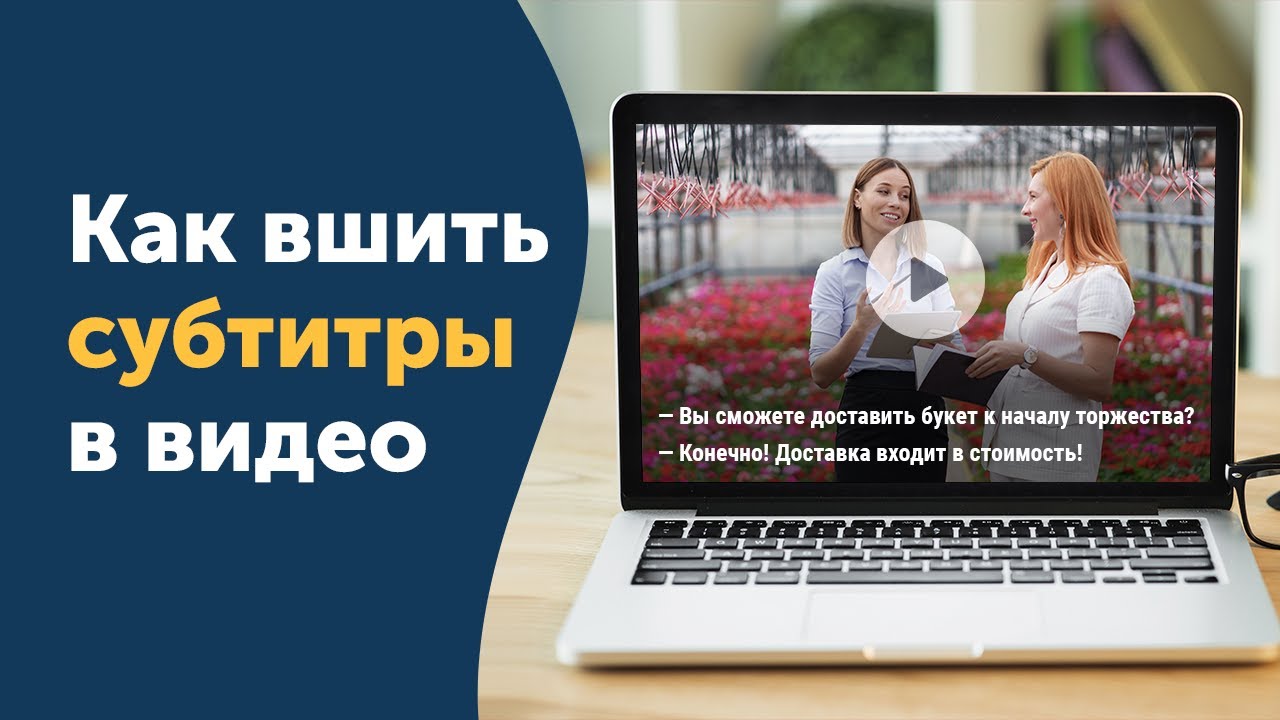
Скачать или смотреть Как вшить СУБТИТРЫ в видео

  • AMS Software
  • 2021-07-20
  • 16272
Как вшить СУБТИТРЫ в видео
как вшить субтитры в видеовстроить субтитры в видеовшить субтитры в фильмсоздание субтитровкак добавить субтитрысубтитрыкак добавить субтитры на видеовшивание субтитровкак вставить субтитры в видеокак добавить субтитры в фильмкак вставить субтитры в фильмвидеомастерams softwareвидеомастер субтитрыкомпания ams softamssoftwareамс софт
  • ok logo

Скачать Как вшить СУБТИТРЫ в видео бесплатно в качестве 4к (2к / 1080p)

У нас вы можете скачать бесплатно Как вшить СУБТИТРЫ в видео или посмотреть видео с ютуба в максимальном доступном качестве.

Для скачивания выберите вариант из формы ниже:

  • Информация по загрузке:

Cкачать музыку Как вшить СУБТИТРЫ в видео бесплатно в формате MP3:

Если иконки загрузки не отобразились, ПОЖАЛУЙСТА, НАЖМИТЕ ЗДЕСЬ или обновите страницу
Если у вас возникли трудности с загрузкой, пожалуйста, свяжитесь с нами по контактам, указанным в нижней части страницы.
Спасибо за использование сервиса video2dn.com

Описание к видео Как вшить СУБТИТРЫ в видео

В этом уроке вы узнаете, как встроить субтитры в видео с помощью программы ВидеоМАСТЕР. Скачайте и попробуйте сейчас: https://video-converter.ru/kak-vshit-...

🔷 0:00 Вступление. Как вшить субтитры в видео

Вшить субтитры в фильм необходимо, когда нужен перевод с другого языка, если требуются пояснения к ролику или когда на видео плохо различима речь.

Существует 2 способа добавления субтитров. Сначала разберём, как вставить готовые субтитры, а потом расскажем, как создать их с нуля.

🔷 0:19 Способ №1. Работа с готовыми субтитрами

📄 Нажмите кнопку «Добавить» в левом верхнем углу, чтобы ролик появился на таймлайне.

📄 Программа предлагает различные варианты загрузки — вы можете загрузить один ролик с компьютера, добавить папку с несколькими видео или выбрать другие способы.

📄 Выберите «Добавить видео или аудио», а затем найдите свой ролик и нажмите «Открыть».

📄 В меню «Обработка» кликните на пункт «Добавить субтитры из файла» и
залейте материал в проект.

📄 ВидеоМАСТЕР сохранит видео в исходном формате. При желании его можно изменить. Для этого выберите нужное расширение во вкладке «Форматы» и кликните по нему, например mp4.

📄 Затем нажмите «Конвертировать». По завершении вы сможете оценить результат.

🔷 01:40 Способ №2. Создание субтитров с нуля
📄 Если у вас нет готового файла, его можно скачать в интернете или создать с нуля.

📄 Сделать субтитры можно двумя способами — использовать специальный софт или подготовить их самостоятельно в любом текстовом редакторе.

📄 Откройте текстовый редактор. В первой строке поставьте цифру 1, так как это будет первый субтитр.

📄 Во второй строке пропишите таймкод. Вам нужно подогнать точное время появления текста под видеоряд: часы, минуты, секунды.

📄 На этой же строке поставьте запятую и три ноля. Это миллисекунды или кадры.
Дальше — пробел, два тире и значок «больше». Ещё один пробел и точку времени, в которой субтитр должен исчезнуть — часы, минуты, секунды, кадры.

📄 На следующей строке печатаете сам текст субтитров и пропускаете одну строку, а на новой пишете цифру 2. Это следующий субтитр.

📄 По аналогии прописываете таймкоды и текст субтитров для следующих сцен.

📄 Важно! Обратите внимание, итоговый файл должен заканчиваться двумя пустыми строчками.

📄 Перед сохранением проверьте кодировку. Она должна быть в правильном формате, например «UTF-8 с BOM». Это позволит корректно отображать субтитры и на русском, и на английском языке.

📄 Далее нужно сохранить документ. Выберите тип файла. Это может быть «Normal text file», но лучше всего выбрать «All tipes».

📄 Задайте имя файла, поставьте точку и пропишите формат«srt». Это самое распространённое расширение для субтитров..

📄 Нажмите «Сохранить» и подгрузите файл к видео, чтобы наложить субтитры.

📄 Кликните на кнопку «Конвертировать», а затем посмотрите, что получилось

В этом уроке мы рассказали как вшить субтитры в видео. Посмотрите другие ролики на нашем YouTube канале:

🔔 ВидеоМАСТЕР: обзор мощного конвертера видео —    • ВидеоМАСТЕР - обзор мощного конвертера видео  
🔔 Как конвертировать видео в MP4 и любой другой формат —    • Как конвертировать видео в MP4 и любой дру...  
🔔 Как сделать гиф анимацию за пару минут без фотошопа —    • Как сделать гиф анимацию за пару минут без...  

Комментарии

Информация по комментариям в разработке

Похожие видео

  • О нас
  • Контакты
  • Отказ от ответственности - Disclaimer
  • Условия использования сайта - TOS
  • Политика конфиденциальности

video2dn Copyright © 2023 - 2025

Контакты для правообладателей [email protected]