Logo video2dn
  • Сохранить видео с ютуба
  • Категории
    • Музыка
    • Кино и Анимация
    • Автомобили
    • Животные
    • Спорт
    • Путешествия
    • Игры
    • Люди и Блоги
    • Юмор
    • Развлечения
    • Новости и Политика
    • Howto и Стиль
    • Diy своими руками
    • Образование
    • Наука и Технологии
    • Некоммерческие Организации
  • О сайте

Скачать или смотреть Зрительный контакт Нейросеть NVIDIA Broadcast

  • Николай Каймасиди
  • 2023-09-06
  • 3231
Зрительный контакт Нейросеть NVIDIA Broadcast
  • ok logo

Скачать Зрительный контакт Нейросеть NVIDIA Broadcast бесплатно в качестве 4к (2к / 1080p)

У нас вы можете скачать бесплатно Зрительный контакт Нейросеть NVIDIA Broadcast или посмотреть видео с ютуба в максимальном доступном качестве.

Для скачивания выберите вариант из формы ниже:

  • Информация по загрузке:

Cкачать музыку Зрительный контакт Нейросеть NVIDIA Broadcast бесплатно в формате MP3:

Если иконки загрузки не отобразились, ПОЖАЛУЙСТА, НАЖМИТЕ ЗДЕСЬ или обновите страницу
Если у вас возникли трудности с загрузкой, пожалуйста, свяжитесь с нами по контактам, указанным в нижней части страницы.
Спасибо за использование сервиса video2dn.com

Описание к видео Зрительный контакт Нейросеть NVIDIA Broadcast

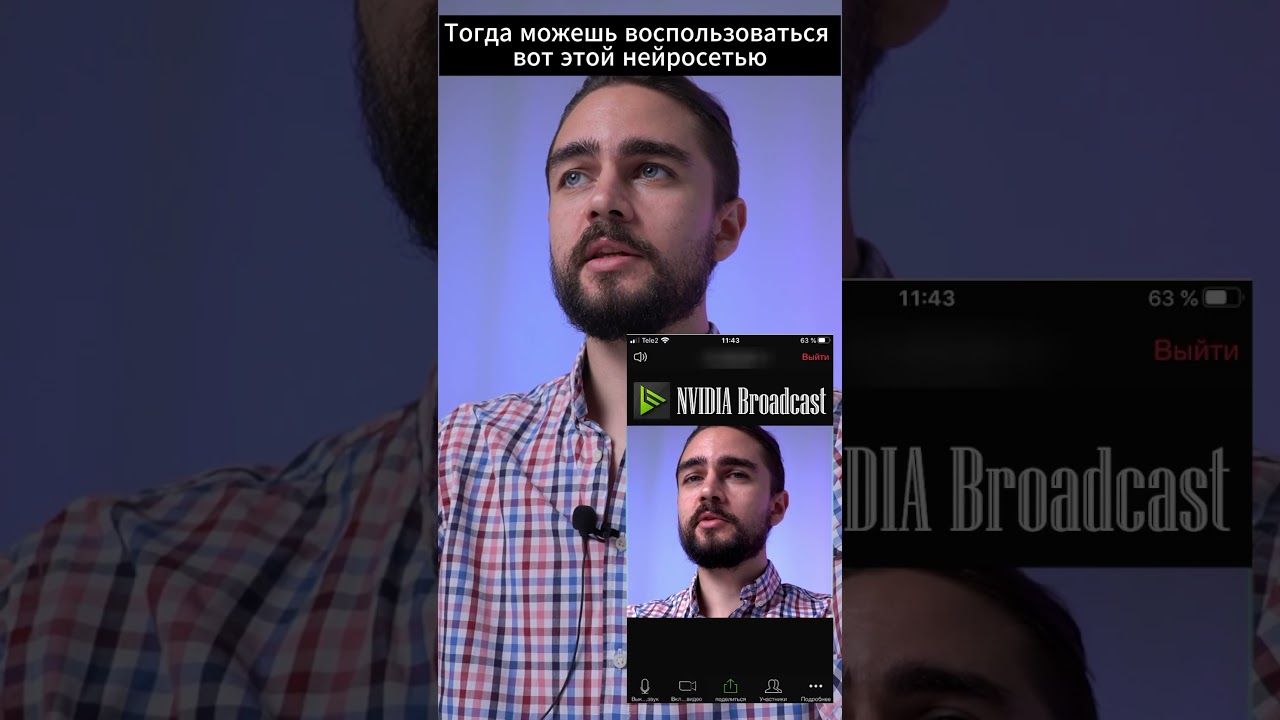
Нейросеть Nvidia поможет тебе создать ролик, не используя при этом камеру😱

Она поможет тебе записать видео или выйти на онлайн конференцию, если ты боишься зрительного контакта, всего лишь с помощью одного бесплатного эффекта.

Настройка NVIDIA Broadcast:
✅ Откройте приложение NVIDIA
Broadcast
✅ На каждой вкладке с устройствами выберите вверху устройство ввода
✅ Выберите эффект, который хотите применить (можно выбрать эффект зрительного контакта, как на видео)
✅ Вы можете использовать более
одного эффекта
✅ Вы можете выбрать микрофон NVIDIA Broadcast в качестве
устройства ввода.
Таким образом, вам не придется настраивать его в приложении. Но в этом случае убедитесь, что в приложении NVIDIA Broadcast выбран правильный микрофон.

Настройка приложения для стриминга или видеозвонков:
✅ Откройте приложение, которое будете использовать
✅ Откройте настройки и перейдите в раздел Аудио и видео
✅ Выберите устройства NVIDIA Broadcast в качестве используемых:

📌Микрофон (NVIDIA Broadcast)
📌Динамик (NVIDIA Broadcast)
📌Камера (NVIDIA Broadcast)

Подписывайся, чтобы узнать ещё больше полезных сервисов😎

Комментарии

Информация по комментариям в разработке

Похожие видео

  • О нас
  • Контакты
  • Отказ от ответственности - Disclaimer
  • Условия использования сайта - TOS
  • Политика конфиденциальности

video2dn Copyright © 2023 - 2025

Контакты для правообладателей [email protected]