Logo video2dn
  • Сохранить видео с ютуба
  • Категории
    • Музыка
    • Кино и Анимация
    • Автомобили
    • Животные
    • Спорт
    • Путешествия
    • Игры
    • Люди и Блоги
    • Юмор
    • Развлечения
    • Новости и Политика
    • Howto и Стиль
    • Diy своими руками
    • Образование
    • Наука и Технологии
    • Некоммерческие Организации
  • О сайте

Скачать или смотреть ASUS ROG Xbox Ally X — как устранить перегрев

  • HardReset.Info
  • 2025-11-05
  • 360
ASUS ROG Xbox Ally X — как устранить перегрев
  • ok logo

Скачать ASUS ROG Xbox Ally X — как устранить перегрев бесплатно в качестве 4к (2к / 1080p)

У нас вы можете скачать бесплатно ASUS ROG Xbox Ally X — как устранить перегрев или посмотреть видео с ютуба в максимальном доступном качестве.

Для скачивания выберите вариант из формы ниже:

  • Информация по загрузке:

Cкачать музыку ASUS ROG Xbox Ally X — как устранить перегрев бесплатно в формате MP3:

Если иконки загрузки не отобразились, ПОЖАЛУЙСТА, НАЖМИТЕ ЗДЕСЬ или обновите страницу
Если у вас возникли трудности с загрузкой, пожалуйста, свяжитесь с нами по контактам, указанным в нижней части страницы.
Спасибо за использование сервиса video2dn.com

Описание к видео ASUS ROG Xbox Ally X — как устранить перегрев

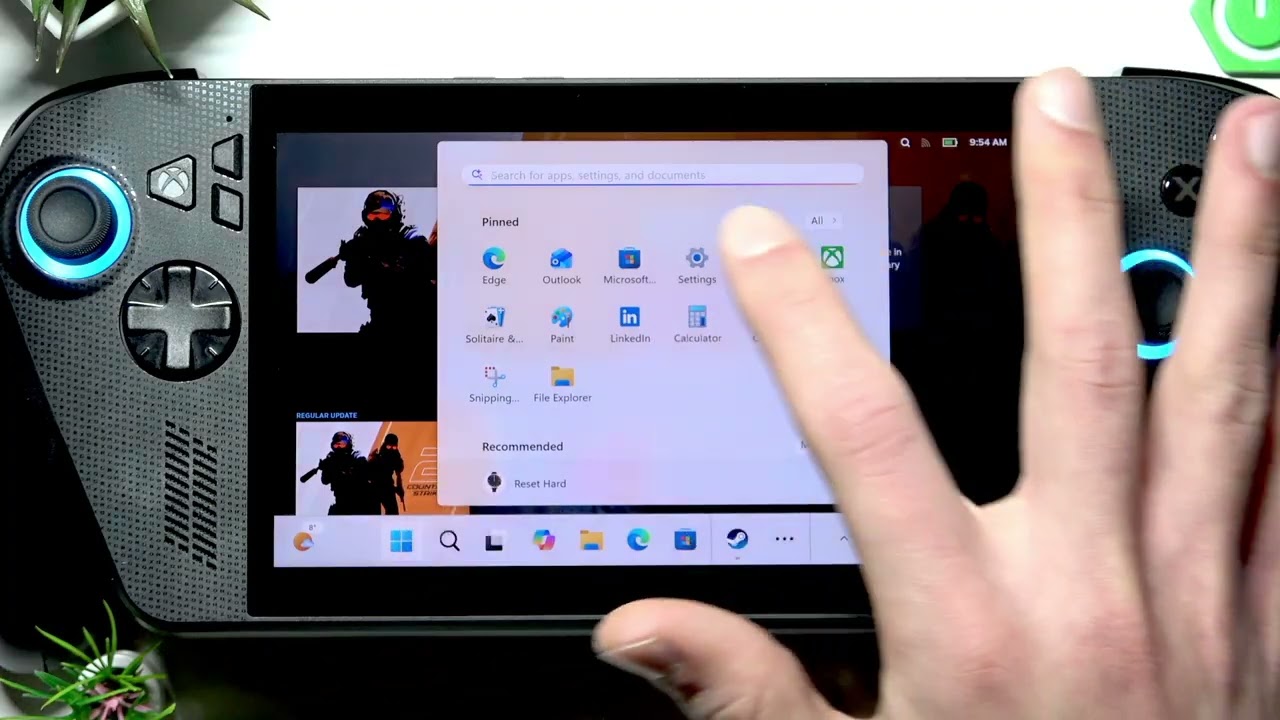
В этом видео показаны пошаговые действия при перегреве вашей консоли ASUS ROG Xbox Ally X. Вы узнаете, как снизить мощность и напряжение с помощью Armory Crate, перейти в беззвучный режим для уменьшения потребляемой мощности процессора/видеокарты, очистить вентиляционные отверстия, закрыть фоновые приложения, уменьшить яркость экрана, удалить временные файлы, обновить ПО и драйверы, а также избегать мягких поверхностей, препятствующих циркуляции воздуха. Эти простые действия помогут снизить тепловыделение, улучшить вентиляцию и предотвратить перегрев во время длительных игровых сеансов на ASUS ROG Xbox Ally X.

Как устранить перегрев ASUS ROG Xbox Ally X?
Как очистить вентиляционные отверстия на ASUS ROG Xbox Ally X?
Как включить беззвучный режим в Armory Crate на ASUS ROG Xbox Ally X?

0:00 Введение – Что делать, если ваш ASUS ROG Xbox Ally X перегрелся
0:06 Снижение мощности и напряжения – откройте Armory Crate и выберите режим «Без звука»
0:38 Быстрый переход в режим «Без звука» – нажмите кнопку Armory Crate
0:44 Расположение вентиляционных отверстий – положите устройство на твердую, ровную и чистую поверхность
0:59 Как очистить вентиляционные отверстия – используйте мягкую щетку, избегайте металлических инструментов
1:11 Закройте фоновые приложения – откройте диспетчер задач и завершите высоконагруженные процессором процессы
1:43 Уменьшите яркость экрана – нажмите кнопку Xbox → Настройки → Дисплей
2:06 Делайте перерывы – приостанавливайте длительные сеансы для охлаждения
2:19 Очистка накопителя – Настройки → Система → Накопитель → Рекомендации по очистке
3:00 Обновление системы и драйверов – Центр обновления Windows и Центр обновлений Armory Crate
3:34 Избегайте мягких поверхностей и последние советы

#ASUS #ROGAllyX #Перегрев #СоветыИграм

Узнать Подробнее:
https://www.hardreset.info/devices/as...

Подпишитесь на нас в Instagram ►   / hardreset.info  
Подпишитесь на нас в Facebook ►   / hardresetinfo  
Напишите нам в Twitter ►   / hardreseti  
Поддержите нас в TikTok ►   / hardreset.info  
Воспользуйтесь руководствами по сбросу настроек для многих популярных приложений ► https://www.hardreset.info/apps/apps/

Комментарии

Информация по комментариям в разработке

Похожие видео

  • О нас
  • Контакты
  • Отказ от ответственности - Disclaimer
  • Условия использования сайта - TOS
  • Политика конфиденциальности

video2dn Copyright © 2023 - 2025

Контакты для правообладателей [email protected]