Logo video2dn
  • Сохранить видео с ютуба
  • Категории
    • Музыка
    • Кино и Анимация
    • Автомобили
    • Животные
    • Спорт
    • Путешествия
    • Игры
    • Люди и Блоги
    • Юмор
    • Развлечения
    • Новости и Политика
    • Howto и Стиль
    • Diy своими руками
    • Образование
    • Наука и Технологии
    • Некоммерческие Организации
  • О сайте

Скачать или смотреть Lock Any Folder 📂

  • TechFusion SN
  • 2024-12-12
  • 557
Lock Any Folder 📂
Folder Lock TutorialHow to Lock a Folder with PasswordLock Any FolderProtect Files with PasswordWinRAR Folder Lockfile encryptionfolder securitylock Any Folder in windowslock Folder without softwareshortswindows 10youube shorts tech
  • ok logo

Скачать Lock Any Folder 📂 бесплатно в качестве 4к (2к / 1080p)

У нас вы можете скачать бесплатно Lock Any Folder 📂 или посмотреть видео с ютуба в максимальном доступном качестве.

Для скачивания выберите вариант из формы ниже:

  • Информация по загрузке:

Cкачать музыку Lock Any Folder 📂 бесплатно в формате MP3:

Если иконки загрузки не отобразились, ПОЖАЛУЙСТА, НАЖМИТЕ ЗДЕСЬ или обновите страницу
Если у вас возникли трудности с загрузкой, пожалуйста, свяжитесь с нами по контактам, указанным в нижней части страницы.
Спасибо за использование сервиса video2dn.com

Описание к видео Lock Any Folder 📂

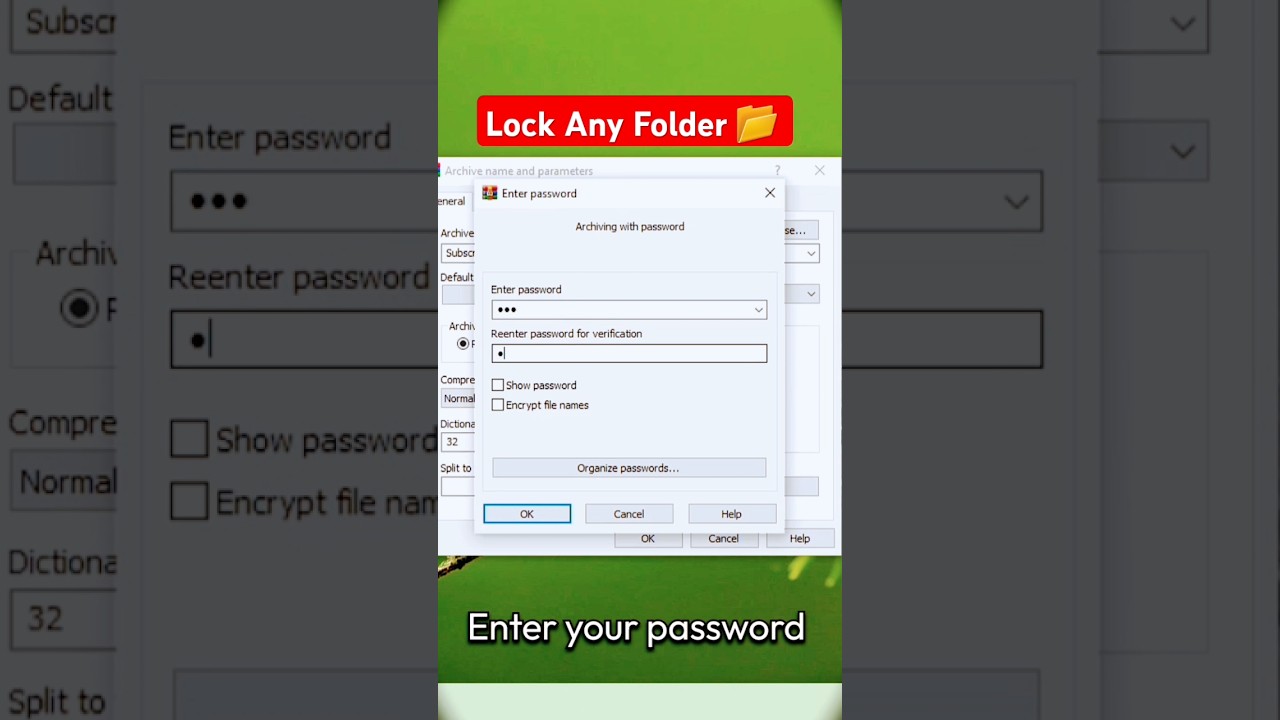
How to Lock Any Folder Using WinRAR | Simple Steps to Secure Your Files!

WinRAR is a powerful tool for compressing files and creating password-protected archives, making it perfect for securing your sensitive data. Follow these simple steps to install WinRAR and lock your folders today!

Steps to Lock a Folder Using WinRAR:

1. Install WinRAR:

● Download WinRAR from the official website (https://www.win-rar.com/).
● Install the software by following the on-screen instructions.

2. Select the Folder to Lock:

● Right-click on the folder you want to lock.
● Choose "Add to Archive" from the context menu.

3. Set a Password:

● In the WinRAR archive settings window, click on "Set Password" (under the General tab).
● Enter your desired password and confirm it.
Check "Encrypt file names" for extra security.

4. Create the Archive:

● Click OK to save the password settings.
● Click OK again to create the locked archive.

5. Delete the Original Folder:

● Once the archive is created, delete the original folder to ensure your files are secure.

Your folder is now safely locked and can only be accessed with the password you set!

Комментарии

Информация по комментариям в разработке

Похожие видео

  • О нас
  • Контакты
  • Отказ от ответственности - Disclaimer
  • Условия использования сайта - TOS
  • Политика конфиденциальности

video2dn Copyright © 2023 - 2025

Контакты для правообладателей [email protected]