Wie stelle ich bei Aufnahmen in Smule die Audioeinstellungen ein und wie mache erst nach dem Singen die Videoaufnahme?
(00:00) Sobald ihr die Einladung zu einem Song per Klick auf den Button "Mitmachen" geöffnet habt, wähglt ihr die Option "gesamten Song singen" aus und klickt auf "Weiter".
Im folgenden Fenster schaltet ihr oben die Kamera aus.
Wenn ihr selber einen Song öffnet, kann unten an der Stelle ein Videofilter gewählt werden.
Ohne Video zu singen ist überhaupt kein Problem, auch wenn wir einen Videojoin machen wollen, denn das Video machen wir anschlieend wenn wir mit dem Singen fertig sind.
Warum singen wir ohne Video?
Weil man sich schnell mal versingt oder das Timing an einer Stelle nicht passt, oder Nies- Hustenanfall mitten im Gesang oder, oder oder.
Würden wir direkt mit Video singen müssten wir komplewtt von vorne wieder anfangen.
Bei einem Audiojoin, haben wir 2 grundlegende Vortleile:
(00:19) 1. man kann durch scrollen des Songtextes zielgenau den Part anwählen, den man gerade singen muss.
(00:30) 2. hat man sich versungen, kann man beliebig oft zurückscrollen, um den Part neu einzusingen, ohne wieder vorne anzufangen müssen.
(01:05) Sind wir soweit mit der Aufnahme fertig, scrollen wir bis zum Ende des Songtextes und lassen den Song bis zu Ende laufen. (Hier unbedingt darauf achten, das keine Nebengeräusche auftreten).
Nun wird die Aufnahme automatisch gespeichert
(01:49) Im nächsten Bildschim, hören wir die fertige Aufnahme ab und stellen über das "Lautsprecher-Symbol" die gewünschte Gesangslautstäürke ein.
(02:03) Wenn die Lautstärke stimmt, überprüfen wir die Einstellungen des Audiofilters
(hier im Beispiel auf 21/30)
Dazu klicken wir auf das "Mikrofon-Symbol" und dann auf das "Stift-Symbol"auf dem Audiofilter "Super Studio"und stellen die angegebenen Werte mit den Schiebeschaltern entsprechend ein.
Je nach Part, können verschiedene Filter in einem Song verwendet werden (sollte jedoch möglichst nicht in OC's anderer Sänger/innen gemacht werden). Die Filter können individuell in jedem Join festgelegt werden.
Im gezeigten Beispiel wählen wir den Filter "Super Harmony" aus.
(02:59) Und danach sollte das kleine Symbol des eingestellten Filters über dem voreingestellten Filter angezeigt werden. Ist die nicht der Fall, wird der Filter nicht angewendet!
An dieser Stelle könnte nun mit IOS-Geräten eine Bildschirmaufnahme gemacht werden, um diese zum Vorhören weiterzuleiten und sich das OK zu holen, ob die Aufnahme so in Ordnung ist.
WICHTIG: Ihr lasst nach der Bildschirmaufnahme die Smule-App geöffnet und schickt das fertige Video per Messenger weiter.
Kommt das OK, fahrt ihr mit dem nächsten Scritt einfach wieder in Smule fort.
Passt euer Part nicht, startet ihr die Aufnahme von vorne oder sind mehrere Parts in einer Spur, singt ihr nur die bemängelten Parts neu ein.
Das wiederholen wir so oft, bis alle Einsätze passen^^
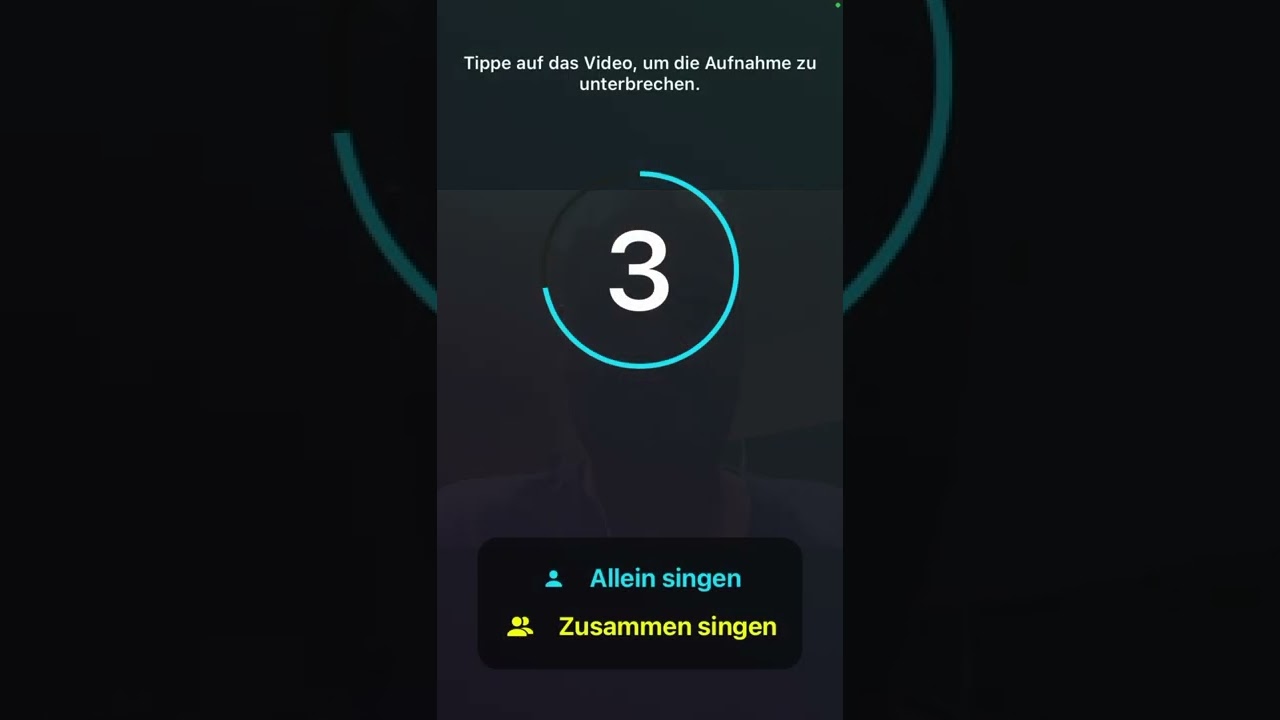
(02:23) Per Klick auf das Kamera-Symbol können wir nun nachträglich das Video machen. Während der Videoaufnahme, haben wir die Möglichkeit, uns auch ohne eingestecktem Headset frei vor der Kamera bewegen zu können, ohne dass es Rückkopplungen oder Störgeräusche gibt.
So mit gibt uns das freie Gestaltungsmöglichkeiten beim Videodreh. Szenenwechsel können z.B. per Klick auf den Bildschirm erzeugt werden (womit das Video angehalten oder die Pause aufgehoben wird), man kann durch Wahl der Hauptkamera auch andere Bildschirme abfilmen oder sich halt über die Frontkamera in Szene setzen.
Jedoch kann die Kamera nur vor Start der Aufnahme gewählt und während der Aufnahme nciht mehr gewechselt werden.
Läuft die Aufnahme sollte im Normalfall unten im Bild der Soundbalken ablaufen, wo ihr sehen könnt wo Eure Gesangseinsätze sind. (Klappt leider nicht immer, Smule spinnt immer wieder ganz gerne mal). Während eurer Parts könnt ihr dann einfach Lipsync machen, also synchron zu eurem Gesang die Lippen bewegen ;-)
(04:10) Bitte nicht hingucken, wir lassen die Videoaufnahme immer bis zum Ende laufen!!!!
Wir gucken erst ab (04:20) weiter, wo das Video gespeichert wird ;-)
Nun können wir wieder die Aufnahme vorhören und werden feststellen das die Lautstärkeregelung wieder auf 0 steht und angepasst werden muss. Den Schritt kennt ihr ja schon.
(04:50) Stimmt die Lautstärkeeinstellung, tippen wir auf weiter und schliessen somit die Aufnahme ab.

Информация по комментариям в разработке