Logo video2dn
  • Сохранить видео с ютуба
  • Категории
    • Музыка
    • Кино и Анимация
    • Автомобили
    • Животные
    • Спорт
    • Путешествия
    • Игры
    • Люди и Блоги
    • Юмор
    • Развлечения
    • Новости и Политика
    • Howto и Стиль
    • Diy своими руками
    • Образование
    • Наука и Технологии
    • Некоммерческие Организации
  • О сайте

Скачать или смотреть How to Change MacBook Pro Screen Lock, Timeout and Sleep Settings

  • MDTechVideos2
  • 2020-11-27
  • 227199
How to Change MacBook Pro Screen Lock, Timeout and Sleep Settings
macOSmacOS Big SurMacBook ProMacBook AirMacBook MiniMac tutorialshow to use MacBookmac disable sleep when lid closedmac disable sleep on batterydisable lid sleep macdisable sleep mode macmac disable sleep modemac disable sleep on lid closemac lock screen settingsmac lock screen when close lidmac lock screen after timemac lock screen automaticallymac lock screen but don't sleepmac lock screen buttonlock screen background mac
  • ok logo

Скачать How to Change MacBook Pro Screen Lock, Timeout and Sleep Settings бесплатно в качестве 4к (2к / 1080p)

У нас вы можете скачать бесплатно How to Change MacBook Pro Screen Lock, Timeout and Sleep Settings или посмотреть видео с ютуба в максимальном доступном качестве.

Для скачивания выберите вариант из формы ниже:

  • Информация по загрузке:

Cкачать музыку How to Change MacBook Pro Screen Lock, Timeout and Sleep Settings бесплатно в формате MP3:

Если иконки загрузки не отобразились, ПОЖАЛУЙСТА, НАЖМИТЕ ЗДЕСЬ или обновите страницу
Если у вас возникли трудности с загрузкой, пожалуйста, свяжитесь с нами по контактам, указанным в нижней части страницы.
Спасибо за использование сервиса video2dn.com

Описание к видео How to Change MacBook Pro Screen Lock, Timeout and Sleep Settings

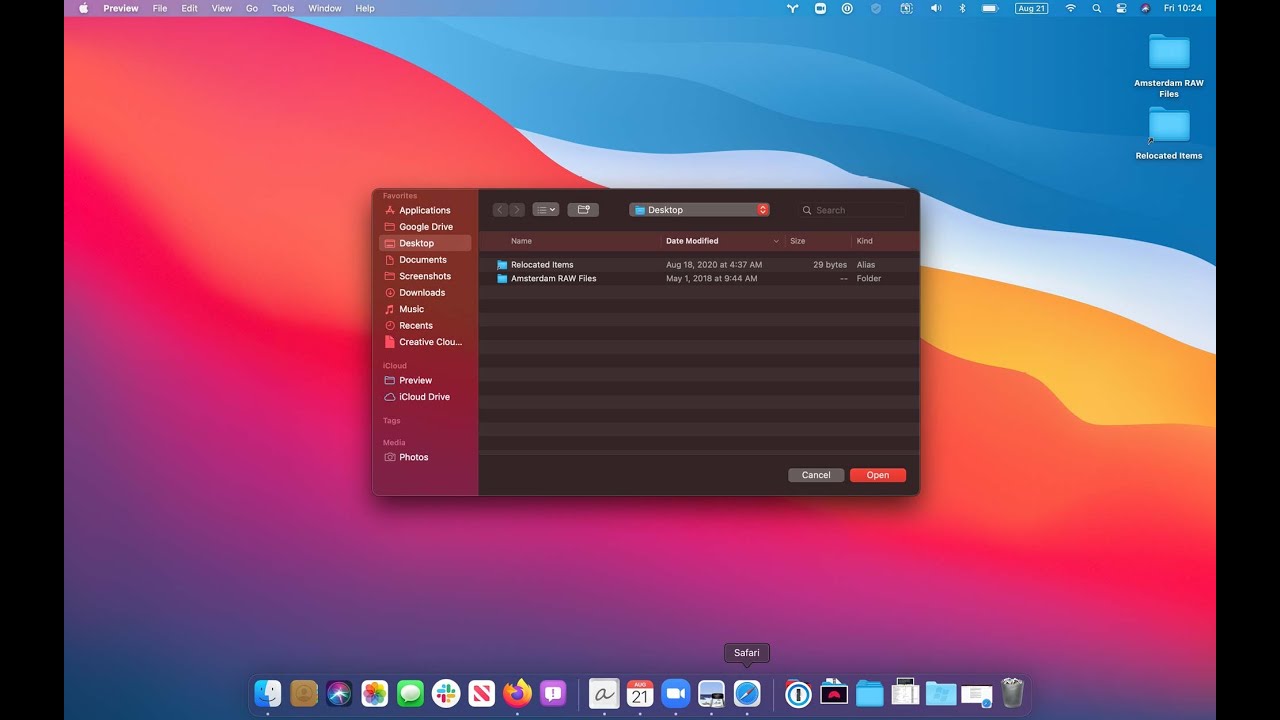
How to Change MacBook Pro Screen Lock, Timeout and Sleep Settings.

You can set your Mac to go to sleep after a specified duration of inactivity. You can also set your Mac to go to sleep and wake up at a specific time.

So you have setup a password on your Mac, but the annoying thing is the screen times out too fast. You can change the amount of time the Mac takes for the lock screen timeout.

When you leave your computer, it’s best to start a screen saver that can only be turned off with a password. You should set up a screen saver that will start after your computer has been idle for a set interval (15 minutes or less).

This tutorial will apply for MacBook Pro, Air, Mini's running the macOS operating system. This tutorial was performed on a macOS Big Sur system.

Комментарии

Информация по комментариям в разработке

Похожие видео

  • О нас
  • Контакты
  • Отказ от ответственности - Disclaimer
  • Условия использования сайта - TOS
  • Политика конфиденциальности

video2dn Copyright © 2023 - 2025

Контакты для правообладателей [email protected]