Logo video2dn
  • Сохранить видео с ютуба
  • Категории
    • Музыка
    • Кино и Анимация
    • Автомобили
    • Животные
    • Спорт
    • Путешествия
    • Игры
    • Люди и Блоги
    • Юмор
    • Развлечения
    • Новости и Политика
    • Howto и Стиль
    • Diy своими руками
    • Образование
    • Наука и Технологии
    • Некоммерческие Организации
  • О сайте

Скачать или смотреть Cara cepat membuat halaman di word

  • Seputar tutorial
  • 2025-01-11
  • 19
Cara cepat membuat halaman di word
tutorial cara membuat halaman#microsoftword#caramembuathalamanMembuathalamanbaruMicrosoftoffice
  • ok logo

Скачать Cara cepat membuat halaman di word бесплатно в качестве 4к (2к / 1080p)

У нас вы можете скачать бесплатно Cara cepat membuat halaman di word или посмотреть видео с ютуба в максимальном доступном качестве.

Для скачивания выберите вариант из формы ниже:

  • Информация по загрузке:

Cкачать музыку Cara cepat membuat halaman di word бесплатно в формате MP3:

Если иконки загрузки не отобразились, ПОЖАЛУЙСТА, НАЖМИТЕ ЗДЕСЬ или обновите страницу
Если у вас возникли трудности с загрузкой, пожалуйста, свяжитесь с нами по контактам, указанным в нижней части страницы.
Спасибо за использование сервиса video2dn.com

Описание к видео Cara cepat membuat halaman di word

Berikut adalah langkah-langkah membuat halaman di Microsoft Word:

Membuat Halaman Baru
1. Buka dokumen Word yang ingin diedit atau buat dokumen baru.
2. Klik tab "Insert" di ribbon.
3. Pilih "Page Break" atau "Next Page" untuk membuat halaman baru.
4. Atau, tekan Ctrl + Enter untuk membuat halaman baru secara cepat.

Mengatur Orientasi Halaman
1. Klik tab "Layout" di ribbon.
2. Pilih "Orientation".
3. Pilih "Portrait" (vertikal) atau "Landscape" (horizontal).

Mengatur Ukuran Halaman
1. Klik tab "Layout" di ribbon.
2. Pilih "Size".
3. Pilih ukuran halaman yang diinginkan (A4, A3, Letter, dll).

Mengatur Margin Halaman
1. Klik tab "Layout" di ribbon.
2. Pilih "Margins".
3. Atur nilai margin atas, bawah, kiri, dan kanan.

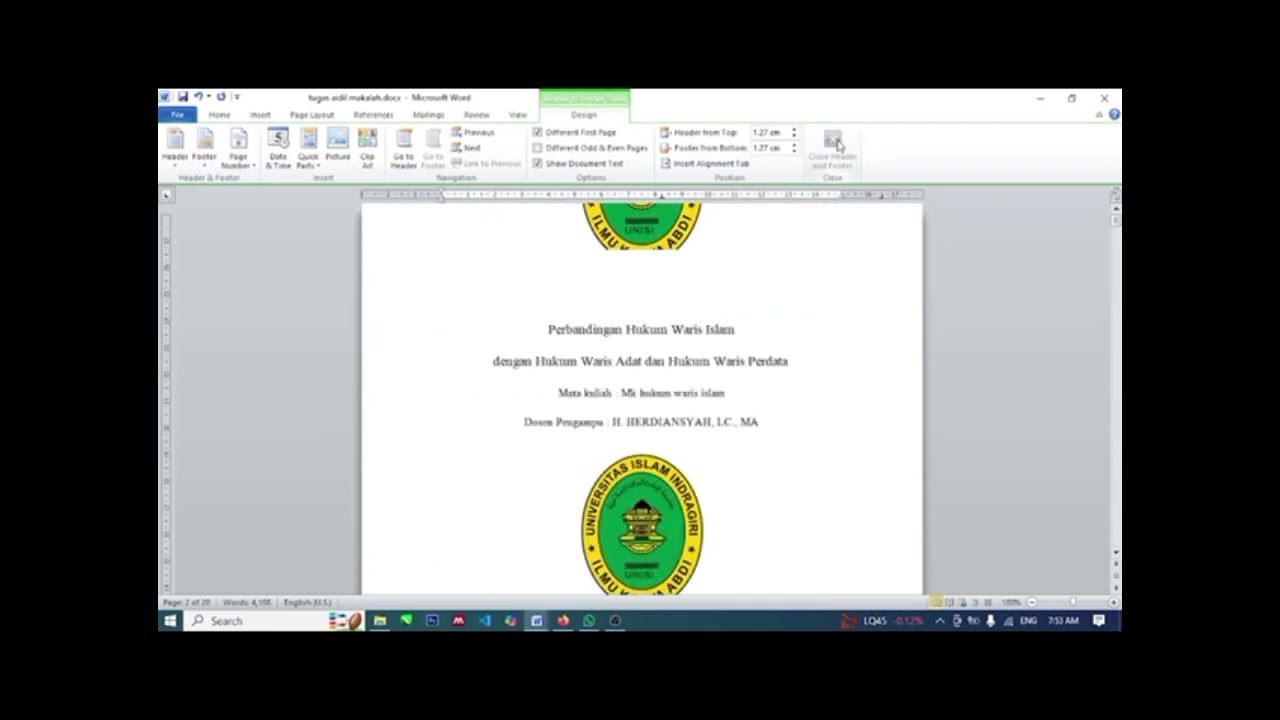
Menambahkan Header dan Footer
1. Klik tab "Insert" di ribbon.
2. Pilih "Header" atau "Footer".
3. Masukkan teks atau elemen lainnya.

Menyimpan Dokumen
1. Klik "File" di ribbon.
2. Pilih "Save As".
3. Pilih lokasi penyimpanan dan nama file.

Tips Tambahan
1. Gunakan Ctrl + S untuk menyimpan perubahan.
2. Gunakan Ctrl + Z untuk membatalkan perubahan.
3. Gunakan Ctrl + A untuk memilih semua teks.
4. Gunakan F1 untuk membuka bantuan Microsoft Word.

Versi Microsoft Word yang didukung:

Microsoft Word 2010
Microsoft Word 2013
Microsoft Word 2016
Microsoft Word 2019
Microsoft Word 365

Apakah Anda memiliki pertanyaan lain tentang Microsoft Word?

Комментарии

Информация по комментариям в разработке

Похожие видео

  • О нас
  • Контакты
  • Отказ от ответственности - Disclaimer
  • Условия использования сайта - TOS
  • Политика конфиденциальности

video2dn Copyright © 2023 - 2025

Контакты для правообладателей [email protected]