Logo video2dn
  • Сохранить видео с ютуба
  • Категории
    • Музыка
    • Кино и Анимация
    • Автомобили
    • Животные
    • Спорт
    • Путешествия
    • Игры
    • Люди и Блоги
    • Юмор
    • Развлечения
    • Новости и Политика
    • Howto и Стиль
    • Diy своими руками
    • Образование
    • Наука и Технологии
    • Некоммерческие Организации
  • О сайте

Скачать или смотреть Driver Error: Xbox - USBDevice - 1.14.20.740 How to fix ? (Fix kết nối tay cầm xbox bị reset win 11)

  • TTN TECH
  • 2025-04-16
  • 57
Driver Error: Xbox - USBDevice - 1.14.20.740 How to fix ? (Fix kết nối tay cầm xbox bị reset win 11)
Xbox controller errorXbox - USBDevice - 1.14.20.740
  • ok logo

Скачать Driver Error: Xbox - USBDevice - 1.14.20.740 How to fix ? (Fix kết nối tay cầm xbox bị reset win 11) бесплатно в качестве 4к (2к / 1080p)

У нас вы можете скачать бесплатно Driver Error: Xbox - USBDevice - 1.14.20.740 How to fix ? (Fix kết nối tay cầm xbox bị reset win 11) или посмотреть видео с ютуба в максимальном доступном качестве.

Для скачивания выберите вариант из формы ниже:

  • Информация по загрузке:

Cкачать музыку Driver Error: Xbox - USBDevice - 1.14.20.740 How to fix ? (Fix kết nối tay cầm xbox bị reset win 11) бесплатно в формате MP3:

Если иконки загрузки не отобразились, ПОЖАЛУЙСТА, НАЖМИТЕ ЗДЕСЬ или обновите страницу
Если у вас возникли трудности с загрузкой, пожалуйста, свяжитесь с нами по контактам, указанным в нижней части страницы.
Спасибо за использование сервиса video2dn.com

Описание к видео Driver Error: Xbox - USBDevice - 1.14.20.740 How to fix ? (Fix kết nối tay cầm xbox bị reset win 11)

Tutorial
1. Use Windows Terminal or Command Prompt and make sure to run it as a
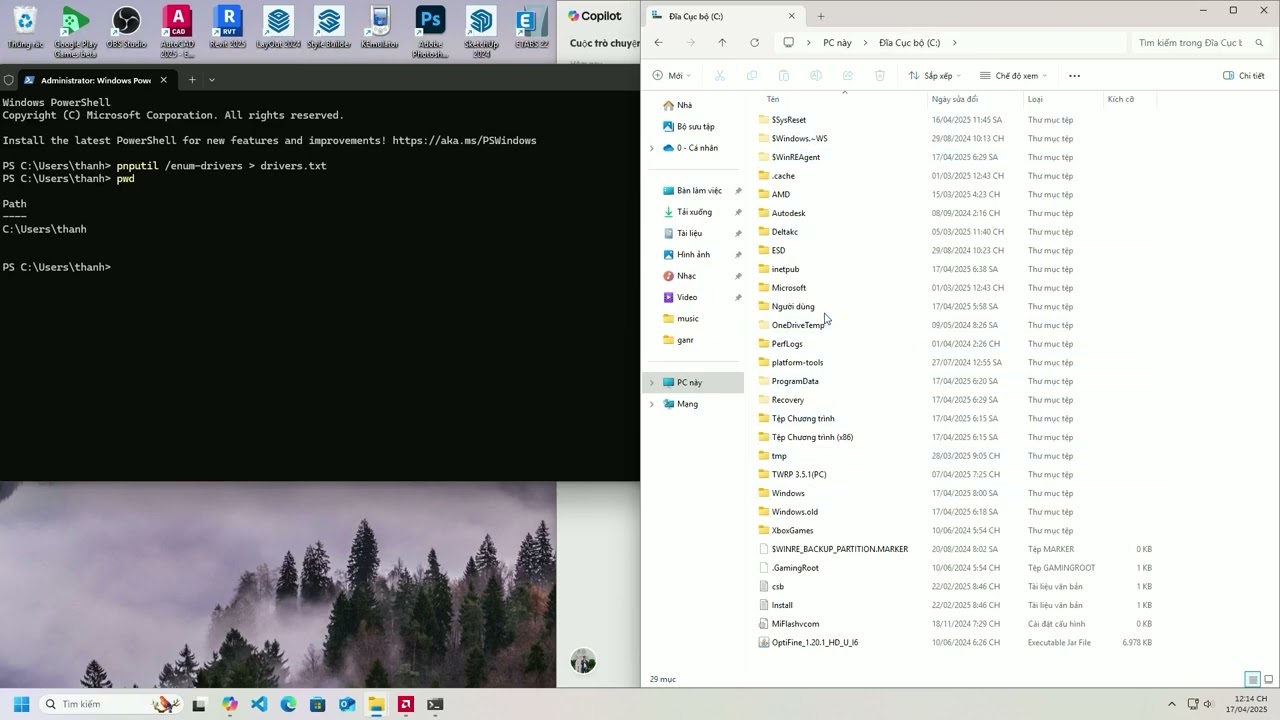
2. List All Installed Drivers:
Execute this command: '1'
This creates a drivers.txt file listing all drivers
3. Use ‘pwd’ in the terminal to find the directory where the drivers.txt file was saved.
4. Search for the Problematic Driver:
Open drivers.txt and search for 1.14.20.740 or the problematic driver version you're troubleshooting.
5. Run the following command, replacing ‘driverName.inf’ with the actual file name you found:
Command: ‘pnputil /delete-driver driverName.inf /uninstall /force’
6. Restart Your Computer
7. Reconnect Your Xbox Controller
If you need further clarification on any of the steps, please feel free to comment below 😊

Hướng dẫn
1. Mở Terminal dưới quyền Administrator
Sử dụng ‘Windows Terminal’ hoặc ‘Command Prompt’ và đảm bảo chạy dưới quyền **Administrator**.
2. Liệt kê tất cả các driver đã cài đặt:
Nhập lệnh sau: '1'
Lệnh này sẽ tạo tệp ‘drivers.txt’ chứa danh sách các driver.
3. Tìm vị trí tệp:
Sử dụng lệnh ‘pwd’ để tìm thư mục chứa tệp ‘drivers.txt’.
4. Tìm driver gây lỗi:
Mở tệp ‘drivers.txt’ và tìm 1.14.20.740 (hoặc phiên bản driver gặp vấn đề).
Ghi chú lại tên tệp driver tương ứng ví dụ: ‘oem72.inf’, ‘oem74.inf’, hoặc ‘oem65.inf’.
5. Gỡ cài đặt driver:
Chạy lệnh sau, thay thế `driverName.inf` bằng tên tệp driver bạn đã ghi chú:
Nhập lệnh sau: ‘pnputil /delete-driver driverName.inf /uninstall /force’
6. Khởi động lại máy tính
7. Kết nối lại bộ điều khiển Xbox
Nếu có bất kỳ bước nào cần giải thích thêm, vui lòng bình luận bên dưới 😊

Комментарии

Информация по комментариям в разработке

Похожие видео

  • О нас
  • Контакты
  • Отказ от ответственности - Disclaimer
  • Условия использования сайта - TOS
  • Политика конфиденциальности

video2dn Copyright © 2023 - 2025

Контакты для правообладателей [email protected]