Logo video2dn
  • Сохранить видео с ютуба
  • Категории
    • Музыка
    • Кино и Анимация
    • Автомобили
    • Животные
    • Спорт
    • Путешествия
    • Игры
    • Люди и Блоги
    • Юмор
    • Развлечения
    • Новости и Политика
    • Howto и Стиль
    • Diy своими руками
    • Образование
    • Наука и Технологии
    • Некоммерческие Организации
  • О сайте

Скачать или смотреть Как создать брошюру в Word (макет фальцовки)

  • RDKtutorials
  • 2026-01-15
  • 413
Как создать брошюру в Word (макет фальцовки)
create booklet in Wordbook fold WordWord booklet layoutprint booklet WordMicrosoft Word printingWord layout tutorialbooklet printing settingsWord tips and tricks
  • ok logo

Скачать Как создать брошюру в Word (макет фальцовки) бесплатно в качестве 4к (2к / 1080p)

У нас вы можете скачать бесплатно Как создать брошюру в Word (макет фальцовки) или посмотреть видео с ютуба в максимальном доступном качестве.

Для скачивания выберите вариант из формы ниже:

  • Информация по загрузке:

Cкачать музыку Как создать брошюру в Word (макет фальцовки) бесплатно в формате MP3:

Если иконки загрузки не отобразились, ПОЖАЛУЙСТА, НАЖМИТЕ ЗДЕСЬ или обновите страницу
Если у вас возникли трудности с загрузкой, пожалуйста, свяжитесь с нами по контактам, указанным в нижней части страницы.
Спасибо за использование сервиса video2dn.com

Описание к видео Как создать брошюру в Word (макет фальцовки)

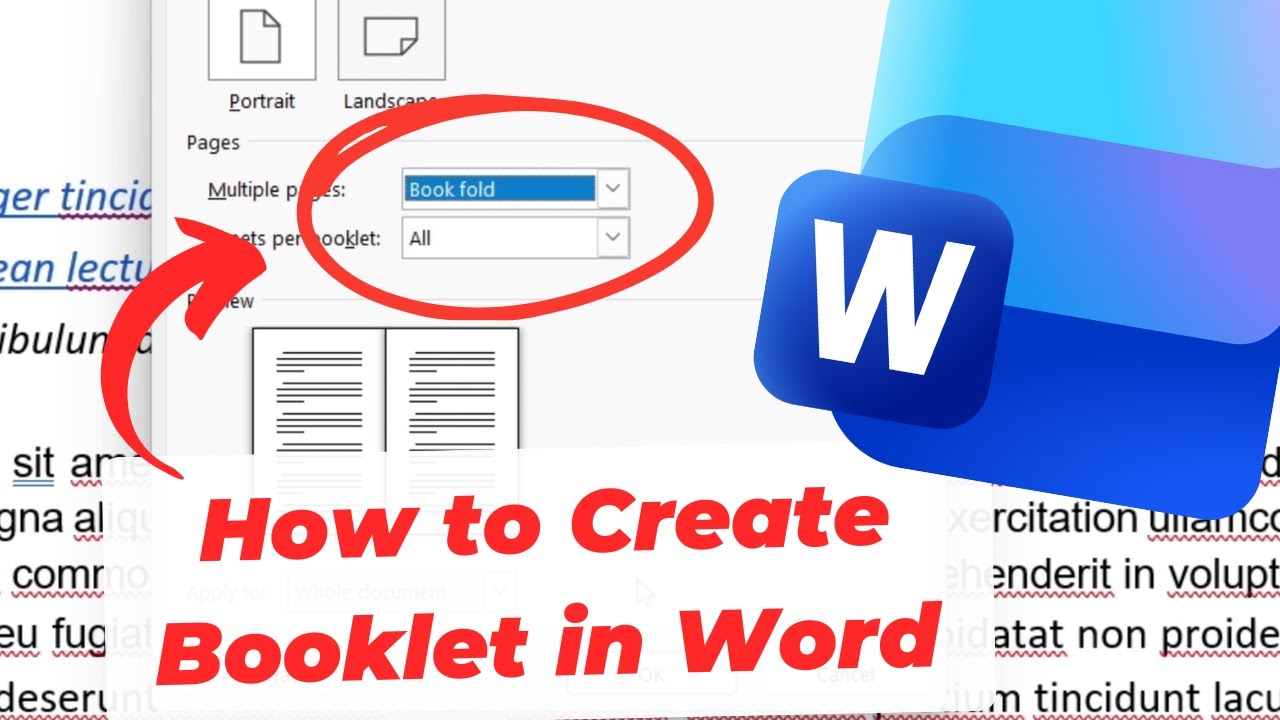
Хотите, чтобы ваш документ Word печатался как настоящая брошюра, а не как жалкая стопка бумаги? В этом кратком руководстве вы узнаете, как использовать макет «Книжная фальцовка» в Microsoft Word для создания профессиональной брошюры, которая будет правильно печататься с обеих сторон. Идеально подходит для руководств, мини-книг, инструкций или чего угодно, что предназначено для складывания и распространения.

Привет всем! Сегодня мы научимся создавать брошюру в Word, которая будет печататься как настоящая книга.
Сначала перейдите на вкладку «Макет».
Нажмите «Поля», затем выберите «Настраиваемые поля».
Установите «Несколько страниц» в режим «Книжная фальцовка».
При необходимости отрегулируйте поля, затем нажмите «ОК».
Теперь добавьте свой контент, как обычно.
При печати выберите «Печать с обеих сторон» и выберите «Перевернуть по короткой стороне».
Ваш документ теперь будет печататься и складываться как настоящая брошюра.
Надеюсь, это поможет вам в ваших текущих и будущих проектах. Спасибо за просмотр!


#word #microsoftword #буклет #складываниебуклета #советыпопечати #учебникпоword #советыпоофицеру #продуктивность

Создание буклета в Word, складывание книги в Word, макет буклета в Word, печать буклета в Word, печать в Microsoft Word, учебник по макетированию в Word, настройки печати буклета, советы и рекомендации по Word

Комментарии

Информация по комментариям в разработке

Похожие видео

  • О нас
  • Контакты
  • Отказ от ответственности - Disclaimer
  • Условия использования сайта - TOS
  • Политика конфиденциальности

video2dn Copyright © 2023 - 2025

Контакты для правообладателей [email protected]