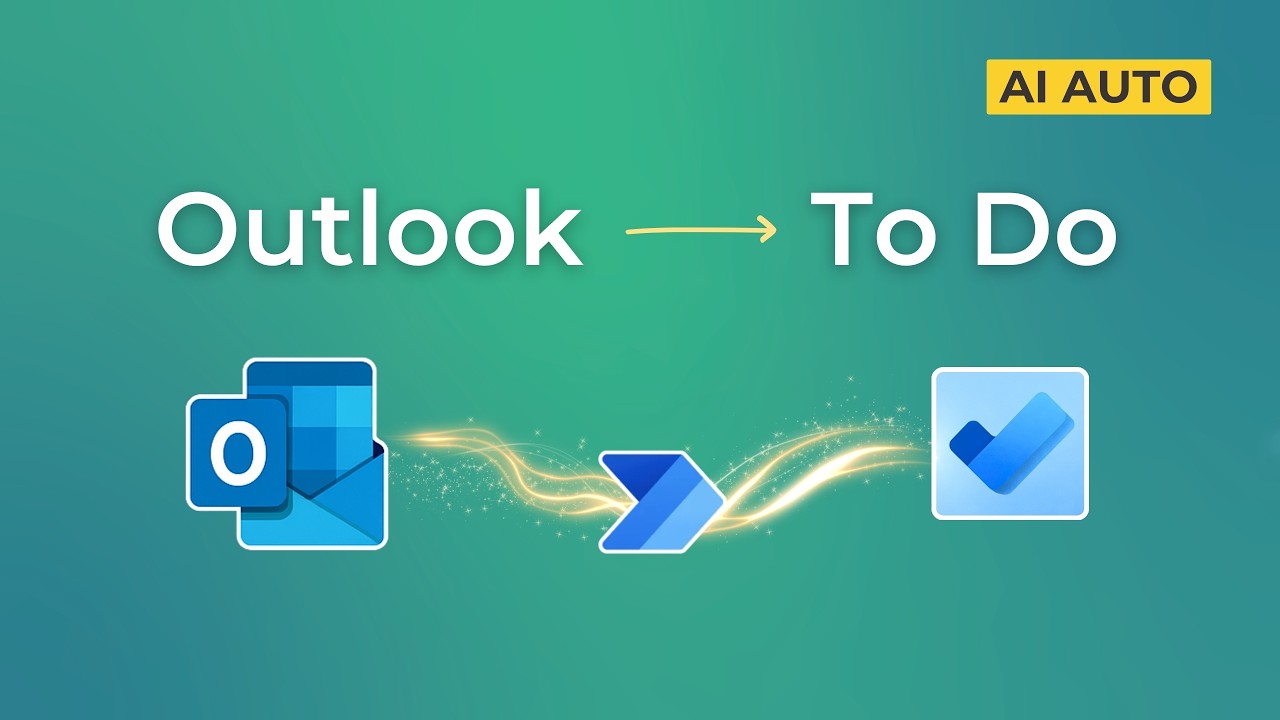
В этом руководстве показано, как создать систему на основе искусственного интеллекта, которая автоматически преобразует ваши электронные письма Outlook в правильно организованные задачи Microsoft To Do с интеллектуальным планированием, контекстными заголовками и полезными примечаниями.
Если вы когда-либо помечали электронное письмо в Outlook для создания задачи, вы знаете, что оно просто копирует тему и использует выбранную вами дату. Это совсем не умно. Эта автоматизация отличается. Она анализирует все электронное письмо с помощью ИИ, определяет правильный срок выполнения в зависимости от срочности, создает четкий, действенный заголовок и добавляет контекст, чтобы вы действительно понимали, о чем задача, когда увидите ее позже.
Руководство по категоризации электронных писем: • Automatically Categorize Outlook Emails wi...
Автоматическая организация электронных писем в папки: • Automatically Organize Outlook Emails into...
Вот что вы создадите:
Вы создадите пользовательское окно запроса в AI Builder, которое анализирует содержимое электронного письма и выводит данные задачи в структурированном формате. Затем вы создадите поток Power Automate, который будет запускаться при перемещении электронного письма в определенную папку Outlook. Поток отправляет данные электронного письма в вашу интеллектуальную подсказку, получает обратно данные интеллектуальной задачи, создает задачу в Microsoft To Do и перемещает письмо обратно в папку «Входящие» с меткой категории.
Весь процесс занимает секунды, и вы полностью контролируете, какие электронные письма становятся задачами.
Что вам понадобится:
Подписка Microsoft 365 с доступом к Outlook и Power Automate (большинство бизнес-планов включают это). Вам также понадобятся кредиты AI Builder для модели GPT, но подсказка оптимизирована для использования менее 500 токенов на электронное письмо, поэтому затраты остаются минимальными. Microsoft To Do предоставляется бесплатно с вашей учетной записью Microsoft.
Разработка интеллектуальной подсказки:
Здесь происходит волшебство. Пользовательская подсказка принимает четыре входных параметра из электронного письма: тему, отправителя, текст и время получения. Он анализирует все это и выводит пять полей в формате JSON: понятный заголовок (5-8 слов, с указанием действий, без спама RE или FW), интеллектуальный срок выполнения (считывает электронное письмо на предмет указанных сроков и оценивает срочность), уровень важности, статус и краткую контекстную заметку.
Вы можете использовать стандартную мини-модель GPT-4o или обновить ее до другой. Инструкции полностью настраиваемы, поэтому вы можете изменить то, как ИИ интерпретирует ваши электронные письма и создает задачи.
Создание потока Power Automate:
Поток начинается с триггера Outlook, который отслеживает определенную папку, которую вы создаете. Когда вы перемещаете туда электронное письмо, поток запускается. Первое действие преобразует время получения электронного письма в формат, который может прочитать AI Builder (этот шаг критически важен и часто упускается из виду). Затем он запускает вашу пользовательскую подсказку ИИ со всеми данными электронного письма. Далее он создает задачу Microsoft To Do, используя сгенерированные ИИ выходные данные для каждого поля. Наконец, он перемещает электронное письмо обратно во входящие и, при необходимости, добавляет категорию, чтобы вы знали, что задача создана.
Почему преобразование даты и времени важно:
AI Builder не принимает формат даты и времени Outlook по умолчанию. Вам необходимо сначала преобразовать его, иначе весь процесс сломается. В этом руководстве показано, какую именно строку формата использовать и почему.
Тестирование и настройка:
Вы узнаете, как протестировать подсказку AI перед подключением к потоку, как изменить инструкции в соответствии с вашим рабочим процессом и как добавить несколько папок, если вам нужны разные категории задач. Поток запускается автоматически после включения, но вы можете отключить его в любое время, если хотите использовать его только изредка.
Что происходит на практике:
Вы получаете электронное письмо, которое нужно преобразовать в задачу. Щелкните правой кнопкой мыши и переместите его в папку триггера. Через несколько секунд в Microsoft To Do появляется идеально отформатированная задача с правильной датой, четким заголовком и полезным контекстом. Письмо возвращается в ваш почтовый ящик с меткой «Задача создана». Никакого ручного ввода, никаких забытых деталей, никаких общих заголовков задач, которые вы не сможете понять через три дня.
🔗 Связанные видеоуроки:
📧 Плейлист по AI Builder: • Automatically Organize Outlook Emails into...
🎯 Сканирование визитных карточек в контакты Outlook: • Scan Business Cards to Outlook Contacts In...
📖 Рекомендации по использованию Power Platform: • Microsoft Power Automate
🎁 Эксклюзивные ресурсы для участников:
Участники канала получают доступ к моему полному шаблону подсказок AI, готовому к импорту файлу потока Power Automate и прямой поддержке через сообщения в сообщест...














Информация по комментариям в разработке