Logo video2dn
  • Сохранить видео с ютуба
  • Категории
    • Музыка
    • Кино и Анимация
    • Автомобили
    • Животные
    • Спорт
    • Путешествия
    • Игры
    • Люди и Блоги
    • Юмор
    • Развлечения
    • Новости и Политика
    • Howto и Стиль
    • Diy своими руками
    • Образование
    • Наука и Технологии
    • Некоммерческие Организации
  • О сайте

Скачать или смотреть RAZER Hammerhead HyperSpeed – Cara Atur Jenis Perangkat di Android

  • HardReset_id
  • 2026-01-05
  • 0
RAZER Hammerhead HyperSpeed – Cara Atur Jenis Perangkat di Android
ChannelKamiHammerhead HyperSpeed AndroidRAZER Hammerhead HyperSpeedRazer Hammerheadatur tipe perangkat Razercara atur jenis perangkat headphone Androidhammerhead hyperspeed setuprazer hammerhead hyperspeedrazer hammerhead setupset device type Android
  • ok logo

Скачать RAZER Hammerhead HyperSpeed – Cara Atur Jenis Perangkat di Android бесплатно в качестве 4к (2к / 1080p)

У нас вы можете скачать бесплатно RAZER Hammerhead HyperSpeed – Cara Atur Jenis Perangkat di Android или посмотреть видео с ютуба в максимальном доступном качестве.

Для скачивания выберите вариант из формы ниже:

  • Информация по загрузке:

Cкачать музыку RAZER Hammerhead HyperSpeed – Cara Atur Jenis Perangkat di Android бесплатно в формате MP3:

Если иконки загрузки не отобразились, ПОЖАЛУЙСТА, НАЖМИТЕ ЗДЕСЬ или обновите страницу
Если у вас возникли трудности с загрузкой, пожалуйста, свяжитесь с нами по контактам, указанным в нижней части страницы.
Спасибо за использование сервиса video2dn.com

Описание к видео RAZER Hammerhead HyperSpeed – Cara Atur Jenis Perangkat di Android

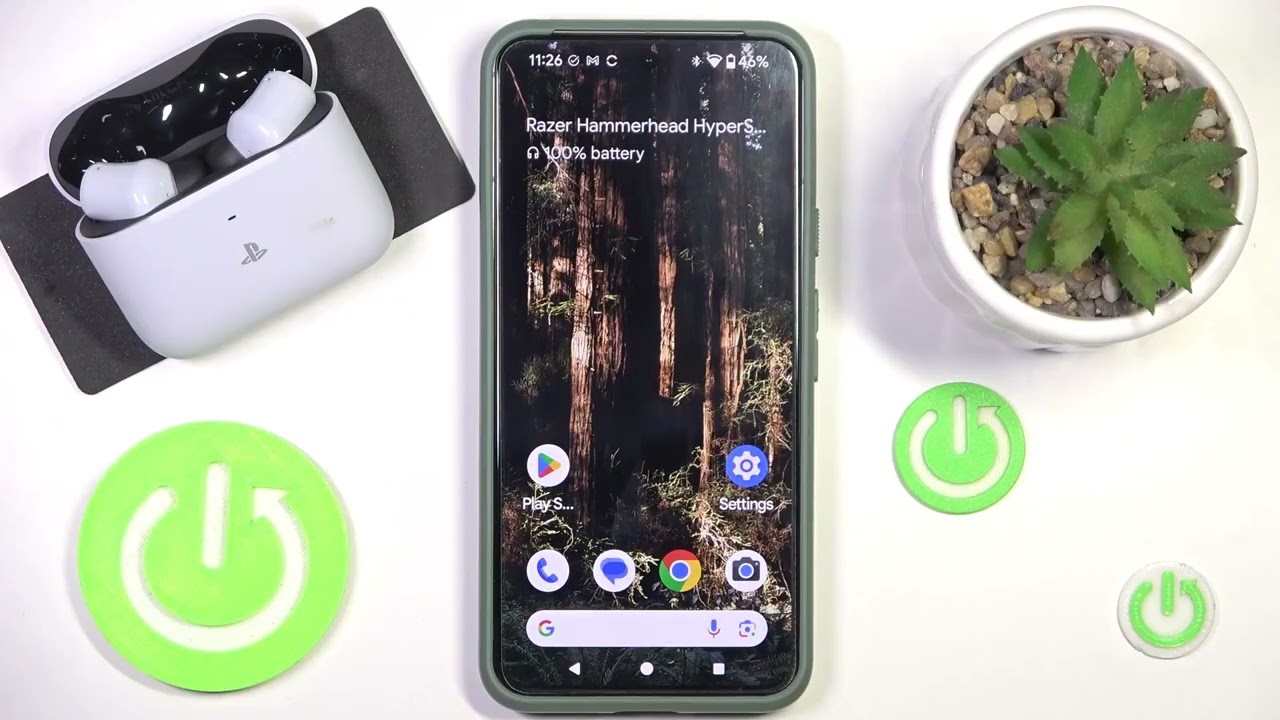
Di video singkat ini saya tunjukkan cara cepat mengatur "jenis perangkat" (Device Type) untuk RAZER Hammerhead HyperSpeed di ponsel Android. Jika headset muncul dengan nama seperti "Headphone Neural Garicon" di daftar perangkat, langkah ini akan membantu memastikan ponsel mengenali perangkat sebagai headphone sehingga audio dan mikrofon berfungsi sesuai harapan. Buka Pengaturan → Hubungkan perangkat → pilih nama headset → ketuk "Jenis perangkat audio" → pilih "Headphone". Cocok untuk memperbaiki masalah suara atau pengenalan aksesori Bluetooth pada Android.

Bagaimana cara mengatur jenis perangkat untuk RAZER Hammerhead HyperSpeed di Android?
Di mana menemukan pengaturan "Jenis perangkat audio" di ponsel Android untuk headset?
Apakah harus memilih "Headphone" untuk RAZER Hammerhead HyperSpeed agar audio dan mic bekerja benar?

0:00 Intro
0:02 Buka Pengaturan dan masuk ke Hubungkan Perangkat
0:11 Pilih perangkat (mis. "Headphone Neural Garicon")
0:25 Ketuk "Jenis perangkat audio" dan pilih "Headphone"
0:29 Konfirmasi selesai dan cek audio

#Razer #HammerheadHyperSpeed #Android #HeadphoneSetup

Комментарии

Информация по комментариям в разработке

Похожие видео

  • О нас
  • Контакты
  • Отказ от ответственности - Disclaimer
  • Условия использования сайта - TOS
  • Политика конфиденциальности

video2dn Copyright © 2023 - 2025

Контакты для правообладателей [email protected]