Logo video2dn
  • Сохранить видео с ютуба
  • Категории
    • Музыка
    • Кино и Анимация
    • Автомобили
    • Животные
    • Спорт
    • Путешествия
    • Игры
    • Люди и Блоги
    • Юмор
    • Развлечения
    • Новости и Политика
    • Howto и Стиль
    • Diy своими руками
    • Образование
    • Наука и Технологии
    • Некоммерческие Организации
  • О сайте

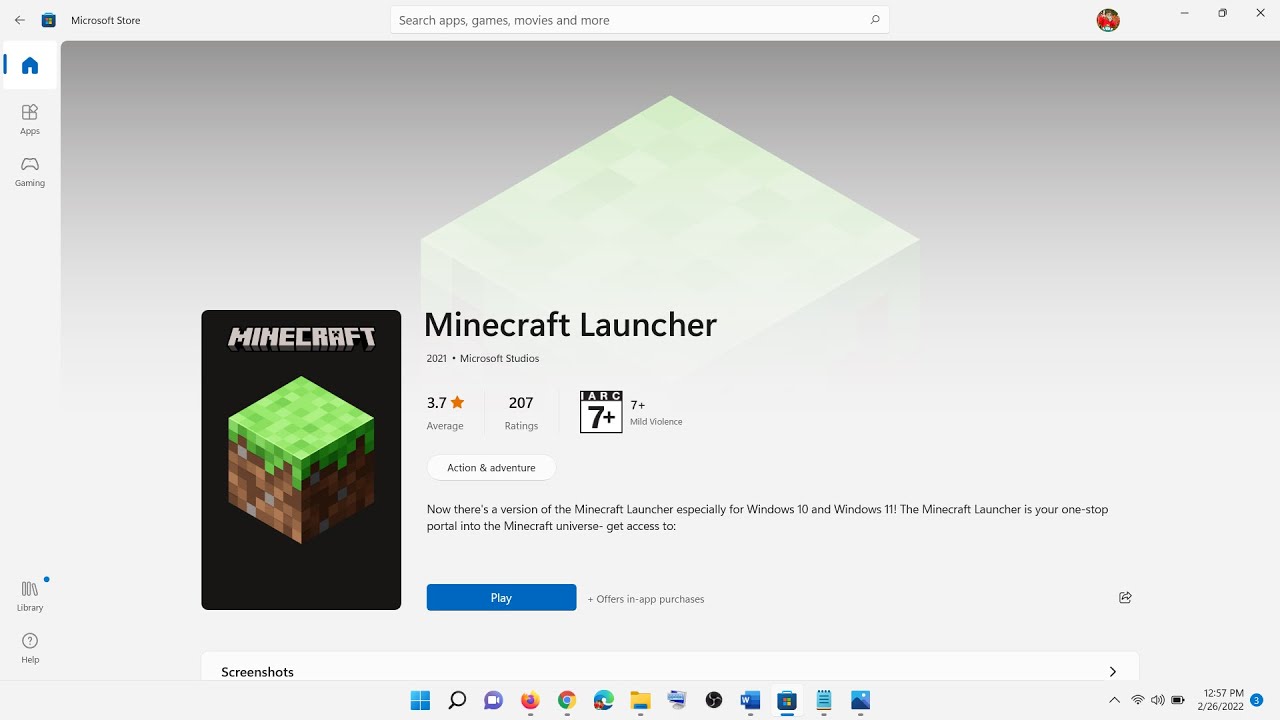
Скачать или смотреть Fix Minecraft Launcher Installation Error 0x800706D9 On Microsoft Store/Xbox App On PC

  • AarohanTechSol
  • 2022-05-04
  • 359
Fix Minecraft Launcher Installation Error 0x800706D9 On Microsoft Store/Xbox App On PC
Minecraft Launcher Not installing Error 0x800706D9Fix Can't install Minecraft Launcher Error 0x800706D9
  • ok logo

Скачать Fix Minecraft Launcher Installation Error 0x800706D9 On Microsoft Store/Xbox App On PC бесплатно в качестве 4к (2к / 1080p)

У нас вы можете скачать бесплатно Fix Minecraft Launcher Installation Error 0x800706D9 On Microsoft Store/Xbox App On PC или посмотреть видео с ютуба в максимальном доступном качестве.

Для скачивания выберите вариант из формы ниже:

  • Информация по загрузке:

Cкачать музыку Fix Minecraft Launcher Installation Error 0x800706D9 On Microsoft Store/Xbox App On PC бесплатно в формате MP3:

Если иконки загрузки не отобразились, ПОЖАЛУЙСТА, НАЖМИТЕ ЗДЕСЬ или обновите страницу
Если у вас возникли трудности с загрузкой, пожалуйста, свяжитесь с нами по контактам, указанным в нижней части страницы.
Спасибо за использование сервиса video2dn.com

Описание к видео Fix Minecraft Launcher Installation Error 0x800706D9 On Microsoft Store/Xbox App On PC

Fix Minecraft Launcher Installation Error 0x800706D9 Something Went Wrong On Our End Microsoft Store/Xbox App On Windows 10/11 PC
Start Storage Service
Step 1) Login with same account on Store and Xbox App, make sure date, time, time zone and region are correct
Step 2) If installing launcher from Xbox App try installing the it from Microsoft Store, if using store then try installing game from Xbox App
Step 3) Download it from Minecraft Website, try Windows 7/8 version as well
https://www.minecraft.net/en-us/download
Step 4) Run this powershell command
Get-AppxPackage -AllUsers| Foreach {Add-AppxPackage -DisableDevelopmentMode -Register “$($_.InstallLocation)\AppXManifest.xml”}
Step 5) Delete Microsoft Store Local Cache Files
C:\Users\Username\AppData\Local\Packages\Microsoft.WindowsStore_8wekyb3d8bbwe
Step 6) Repair/reset Xbox App/Store
Step 7) Update Xbox App/Store from store library
Step 8) Install Xbox identity provider and Gaming services
https://www.microsoft.com/en-us/p/xbo...
Uninstall remains of gaming service
get-appxpackage Microsoft.GamingServices | remove-AppxPackage -allusers
Install Gaming service:
start ms-windows-store://pdp/?productid=9MWPM2CQNLHN
Step 9) Start all these services
IP Helper
Xbox Live Auth Manager
Xbox Live Game Save
Xbox Live Networking Service
Gaming services
Windows Update
Microsoft install service
Step 10) Update Windows
Step 11) Run WSRESET command
Step 12) Uninstall and reinstall Xbox App/Store
Get-AppxPackage -allusers WindowsStore | Remove-AppxPackage
Reboot your computer
Get-AppxPackage -allusers WindowsStore | Foreach {Add-AppxPackage -DisableDevelopmentMode -Register “$($_.InstallLocation)\AppXManifest.xml”}
Step 13) Try installing to C drive/Different Drive, Rename the WpSystem and WindowsApps folder
Step 14) Run inetcpl.cpl command
Step 15) Update Windows to the latest version using media creation tool
https://www.microsoft.com/en-in/softw...

Комментарии

Информация по комментариям в разработке

Похожие видео

  • О нас
  • Контакты
  • Отказ от ответственности - Disclaimer
  • Условия использования сайта - TOS
  • Политика конфиденциальности

video2dn Copyright © 2023 - 2025

Контакты для правообладателей [email protected]