Logo video2dn
  • Сохранить видео с ютуба
  • Категории
    • Музыка
    • Кино и Анимация
    • Автомобили
    • Животные
    • Спорт
    • Путешествия
    • Игры
    • Люди и Блоги
    • Юмор
    • Развлечения
    • Новости и Политика
    • Howto и Стиль
    • Diy своими руками
    • Образование
    • Наука и Технологии
    • Некоммерческие Организации
  • О сайте

Скачать или смотреть InvalidAcoustic error after upgrading Nuance Dragon version 14 to 15

  • ESD
  • 2016-09-16
  • 3624
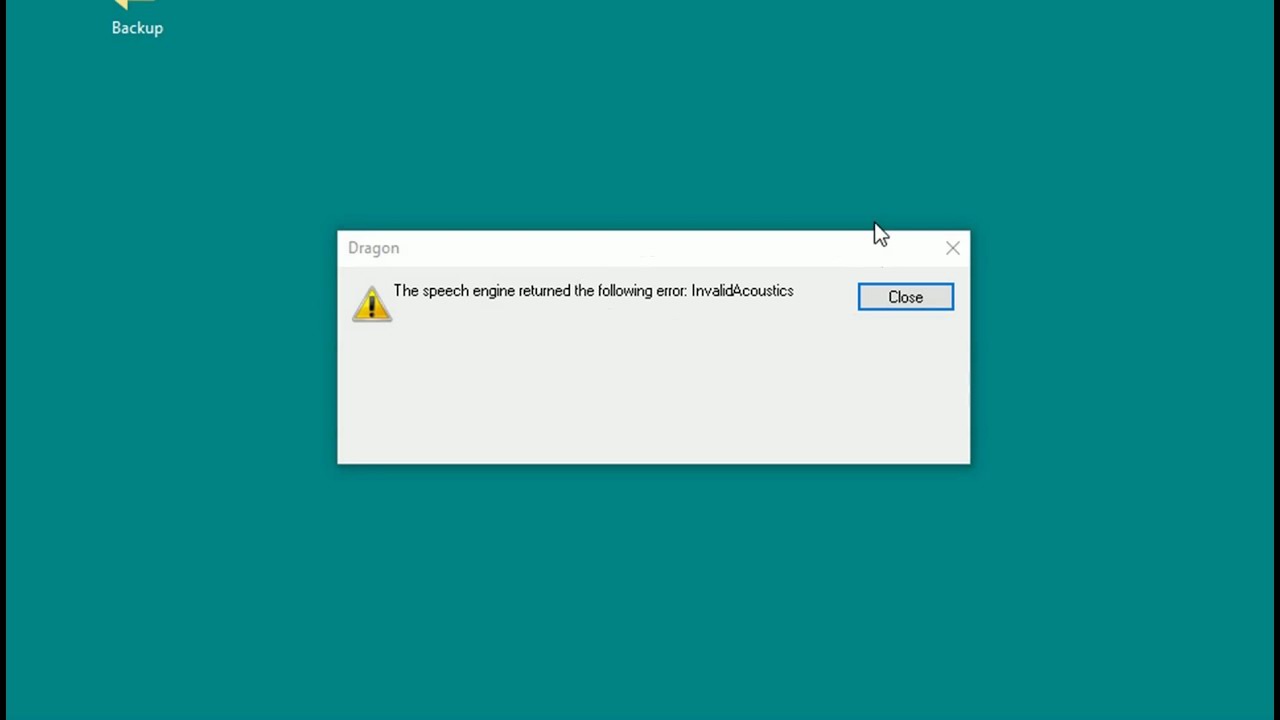
InvalidAcoustic error after upgrading Nuance Dragon version 14 to 15
NuanceDragondictationInvalidAcousticerror
  • ok logo

Скачать InvalidAcoustic error after upgrading Nuance Dragon version 14 to 15 бесплатно в качестве 4к (2к / 1080p)

У нас вы можете скачать бесплатно InvalidAcoustic error after upgrading Nuance Dragon version 14 to 15 или посмотреть видео с ютуба в максимальном доступном качестве.

Для скачивания выберите вариант из формы ниже:

  • Информация по загрузке:

Cкачать музыку InvalidAcoustic error after upgrading Nuance Dragon version 14 to 15 бесплатно в формате MP3:

Если иконки загрузки не отобразились, ПОЖАЛУЙСТА, НАЖМИТЕ ЗДЕСЬ или обновите страницу
Если у вас возникли трудности с загрузкой, пожалуйста, свяжитесь с нами по контактам, указанным в нижней части страницы.
Спасибо за использование сервиса video2dn.com

Описание к видео InvalidAcoustic error after upgrading Nuance Dragon version 14 to 15

Invalid Acoustic error: Upgrade of Nuance Dragon version 14 to version 15 leads to InvalidAcoustic error when trying to open the upgraded profile. This is because the old profile had dictation source, like Dragon Remote Microphone, that is no longer supported in version 15.

As a result, unsupported acoustic input skipped during the profile upgrade. If the unsupported input method was used last in version 14, the configuration files in version 15 will still contain reference to that missing acoustic.

To fix: Navigate to the location of the upgraded profile, open "current" folder and find acoustic.ini file. Look inside the file for the acoustic codes that can be used (properly converted). Then find options.ini file in the same folder, open it and look for "Last Used Acoustics" keyword. It must be set to any value found in acoustic.ini file. Edit, save and launch Dragon.

Комментарии

Информация по комментариям в разработке

Похожие видео

  • О нас
  • Контакты
  • Отказ от ответственности - Disclaimer
  • Условия использования сайта - TOS
  • Политика конфиденциальности

video2dn Copyright © 2023 - 2025

Контакты для правообладателей [email protected]