Logo video2dn
  • Сохранить видео с ютуба
  • Категории
    • Музыка
    • Кино и Анимация
    • Автомобили
    • Животные
    • Спорт
    • Путешествия
    • Игры
    • Люди и Блоги
    • Юмор
    • Развлечения
    • Новости и Политика
    • Howto и Стиль
    • Diy своими руками
    • Образование
    • Наука и Технологии
    • Некоммерческие Организации
  • О сайте

Скачать или смотреть OPPO Reno 15FS – Cómo grabar pantalla

  • HardReset_info Español
  • 2026-01-20
  • 1
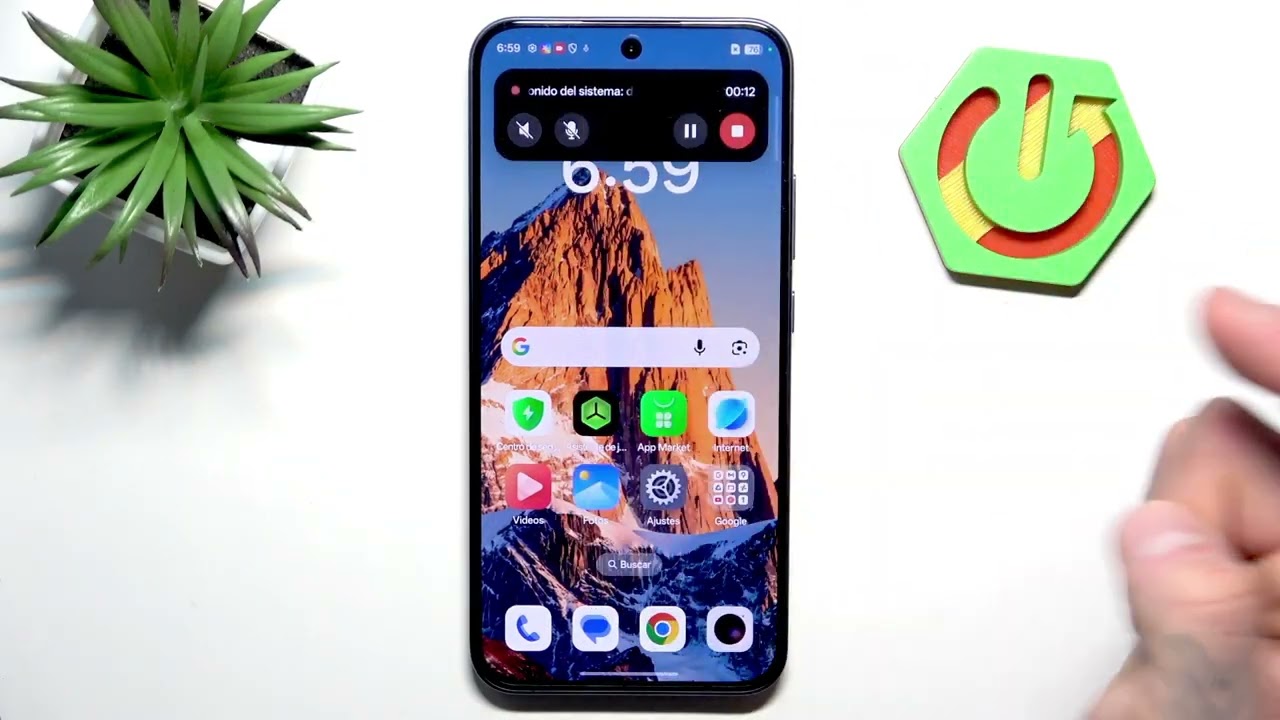
OPPO Reno 15FS – Cómo grabar pantalla
OPPO Reno 15OPPO Reno 15FSTuCanalTechcentro de control Androidcómo grabar pantallagrabar pantalla Androidgrabar pantalla OPPOgrabar pantalla reno15grabar pantalla sin appscreen record OPPO
  • ok logo

Скачать OPPO Reno 15FS – Cómo grabar pantalla бесплатно в качестве 4к (2к / 1080p)

У нас вы можете скачать бесплатно OPPO Reno 15FS – Cómo grabar pantalla или посмотреть видео с ютуба в максимальном доступном качестве.

Для скачивания выберите вариант из формы ниже:

  • Информация по загрузке:

Cкачать музыку OPPO Reno 15FS – Cómo grabar pantalla бесплатно в формате MP3:

Если иконки загрузки не отобразились, ПОЖАЛУЙСТА, НАЖМИТЕ ЗДЕСЬ или обновите страницу
Если у вас возникли трудности с загрузкой, пожалуйста, свяжитесь с нами по контактам, указанным в нижней части страницы.
Спасибо за использование сервиса video2dn.com

Описание к видео OPPO Reno 15FS – Cómo grabar pantalla

En este video te muestro paso a paso cómo grabar la pantalla en tu OPPO Reno 15FS. Aprenderás a abrir el Centro de Control, añadir el icono de grabar pantalla si no aparece, mantener pulsado para elegir pantalla completa o parcial, ajustar la fuente de sonido, la definición y los fps, iniciar y detener la grabación desde la isla y dónde encontrar el video guardado en la galería. Perfecto para guardar partidas, crear demos o compartir problemas con tu móvil.

¿Cómo grabar pantalla en OPPO Reno 15FS?
¿Cómo cambiar la fuente de sonido al grabar pantalla en OPPO Reno 15FS?
¿Dónde se guarda la grabación de pantalla en OPPO Reno 15FS?

0:00 Introducción: qué veremos en el video
0:05 Abrir el Centro de Control y localizar el icono de grabar pantalla
0:18 Editar el Centro de Control (bolígrafo) para añadir la opción si no aparece
0:27 Mantener pulsado el icono: pantalla completa o pantalla parcial y más ajustes
0:52 Ajustes avanzados: fuente de sonido, definición y frecuencia de cuadros
1:13 Iniciar grabación y uso de la isla para cambiar audio o detener
1:25 Acceder a la grabación: Fotos → Álbumes → Vídeos
1:50 Cierre, agradecimientos y suscríbete

#OPPOReno15FS #GrabarPantalla #GrabacionPantalla #TutorialAndroid

Descubre más:
https://www.hardreset.info/devices/op...

Síguenos en Instagram ►   / hardreset.info  
Dale me gusta en Facebook ►   / hardresetinfo  
Twittea con nosotros en Twitter ►   / hardreseti  
Apóyanos en TikTok ►   / hardreset.info  
Utiliza las guías de restablecimiento para muchas aplicaciones populares ► https://www.hardreset.info/apps/apps/

Комментарии

Информация по комментариям в разработке

Похожие видео

  • О нас
  • Контакты
  • Отказ от ответственности - Disclaimer
  • Условия использования сайта - TOS
  • Политика конфиденциальности

video2dn Copyright © 2023 - 2025

Контакты для правообладателей [email protected]