Logo video2dn
  • Сохранить видео с ютуба
  • Категории
    • Музыка
    • Кино и Анимация
    • Автомобили
    • Животные
    • Спорт
    • Путешествия
    • Игры
    • Люди и Блоги
    • Юмор
    • Развлечения
    • Новости и Политика
    • Howto и Стиль
    • Diy своими руками
    • Образование
    • Наука и Технологии
    • Некоммерческие Организации
  • О сайте

Скачать или смотреть Privacidad Wifi en iPhone

  • Tokin Privacy
  • 2024-11-08
  • 7993
Privacidad Wifi en iPhone
  • ok logo

Скачать Privacidad Wifi en iPhone бесплатно в качестве 4к (2к / 1080p)

У нас вы можете скачать бесплатно Privacidad Wifi en iPhone или посмотреть видео с ютуба в максимальном доступном качестве.

Для скачивания выберите вариант из формы ниже:

  • Информация по загрузке:

Cкачать музыку Privacidad Wifi en iPhone бесплатно в формате MP3:

Если иконки загрузки не отобразились, ПОЖАЛУЙСТА, НАЖМИТЕ ЗДЕСЬ или обновите страницу
Если у вас возникли трудности с загрузкой, пожалуйста, свяжитесь с нами по контактам, указанным в нижней части страницы.
Спасибо за использование сервиса video2dn.com

Описание к видео Privacidad Wifi en iPhone

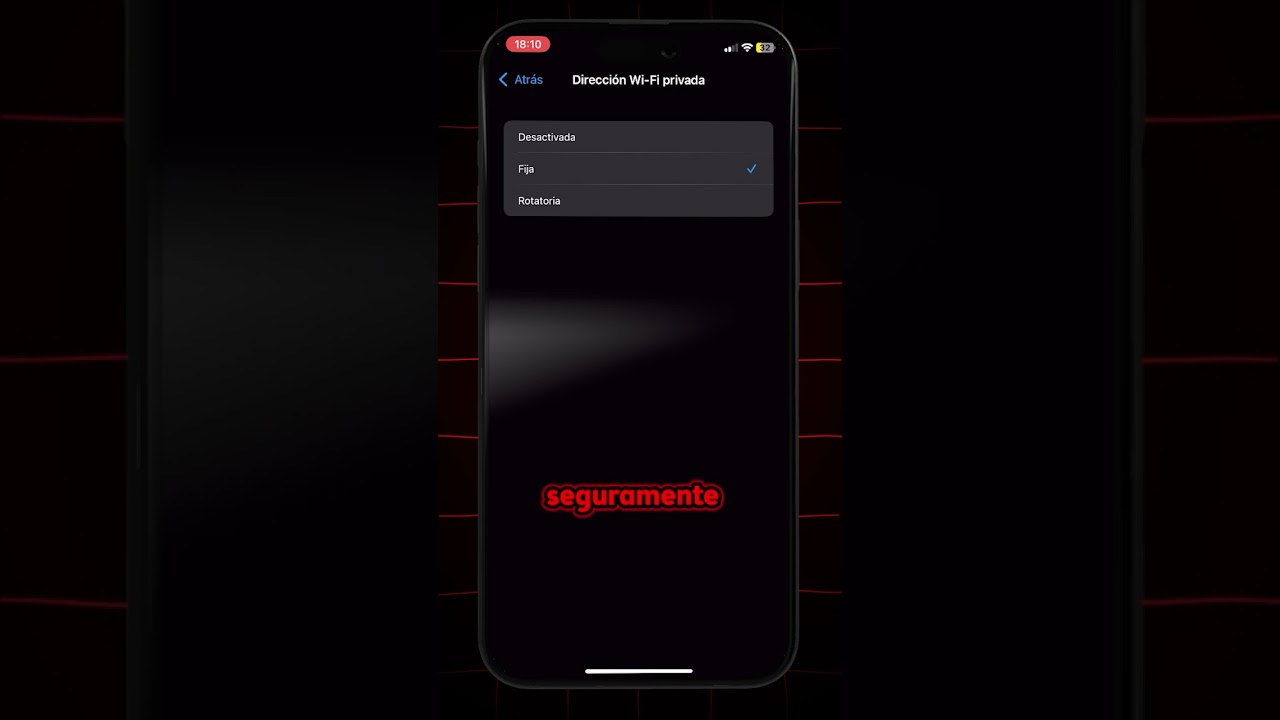
En iOS 18, Apple ha introducido la opción de habilitar una *dirección MAC rotatoria* en el iPhone, una función que permite que tu dispositivo cambie su dirección MAC (el identificador único de hardware para redes) cada vez que te conectas a una nueva red wifi. Esto mejora la privacidad al evitar que las redes y rastreadores puedan identificar tu dispositivo y seguir tus movimientos a través de distintas redes.

La dirección MAC rotatoria funciona generando una dirección MAC aleatoria cada vez que te conectas a una red. Esto significa que, en lugar de usar una única dirección fija que pueda ser identificable, tu dispositivo aparece diferente en cada red, lo que dificulta que terceros construyan un perfil o hagan un seguimiento de tus conexiones.

📲 *Cómo habilitar la dirección MAC rotatoria en iOS 18:*

1. Ve a *configuración* en tu iPhone y selecciona **wifi**.
2. Conéctate a la red wifi que prefieras.
3. Toca el botón de información (ícono "i") junto a la red a la que estás conectado.
4. Activa la opción *dirección privada* o *dirección MAC aleatoria* según aparezca en tu dispositivo.

Con esta función activada, tu iPhone generará una dirección MAC aleatoria para cada red wifi, mejorando tu privacidad y evitando que se rastree tu dispositivo en distintas redes.

#privacidad #ios18 #macaleatoria #direccionmac #wifi #seguridad

Комментарии

Информация по комментариям в разработке

Похожие видео

  • О нас
  • Контакты
  • Отказ от ответственности - Disclaimer
  • Условия использования сайта - TOS
  • Политика конфиденциальности

video2dn Copyright © 2023 - 2025

Контакты для правообладателей [email protected]