Logo video2dn
  • Сохранить видео с ютуба
  • Категории
    • Музыка
    • Кино и Анимация
    • Автомобили
    • Животные
    • Спорт
    • Путешествия
    • Игры
    • Люди и Блоги
    • Юмор
    • Развлечения
    • Новости и Политика
    • Howto и Стиль
    • Diy своими руками
    • Образование
    • Наука и Технологии
    • Некоммерческие Организации
  • О сайте

Скачать или смотреть Evolis Securion | Расширенная очистка принтера карт

  • Evolis Support
  • 2015-08-26
  • 1409
Evolis Securion | Расширенная очистка принтера карт
  • ok logo

Скачать Evolis Securion | Расширенная очистка принтера карт бесплатно в качестве 4к (2к / 1080p)

У нас вы можете скачать бесплатно Evolis Securion | Расширенная очистка принтера карт или посмотреть видео с ютуба в максимальном доступном качестве.

Для скачивания выберите вариант из формы ниже:

  • Информация по загрузке:

Cкачать музыку Evolis Securion | Расширенная очистка принтера карт бесплатно в формате MP3:

Если иконки загрузки не отобразились, ПОЖАЛУЙСТА, НАЖМИТЕ ЗДЕСЬ или обновите страницу
Если у вас возникли трудности с загрузкой, пожалуйста, свяжитесь с нами по контактам, указанным в нижней части страницы.
Спасибо за использование сервиса video2dn.com

Описание к видео Evolis Securion | Расширенная очистка принтера карт

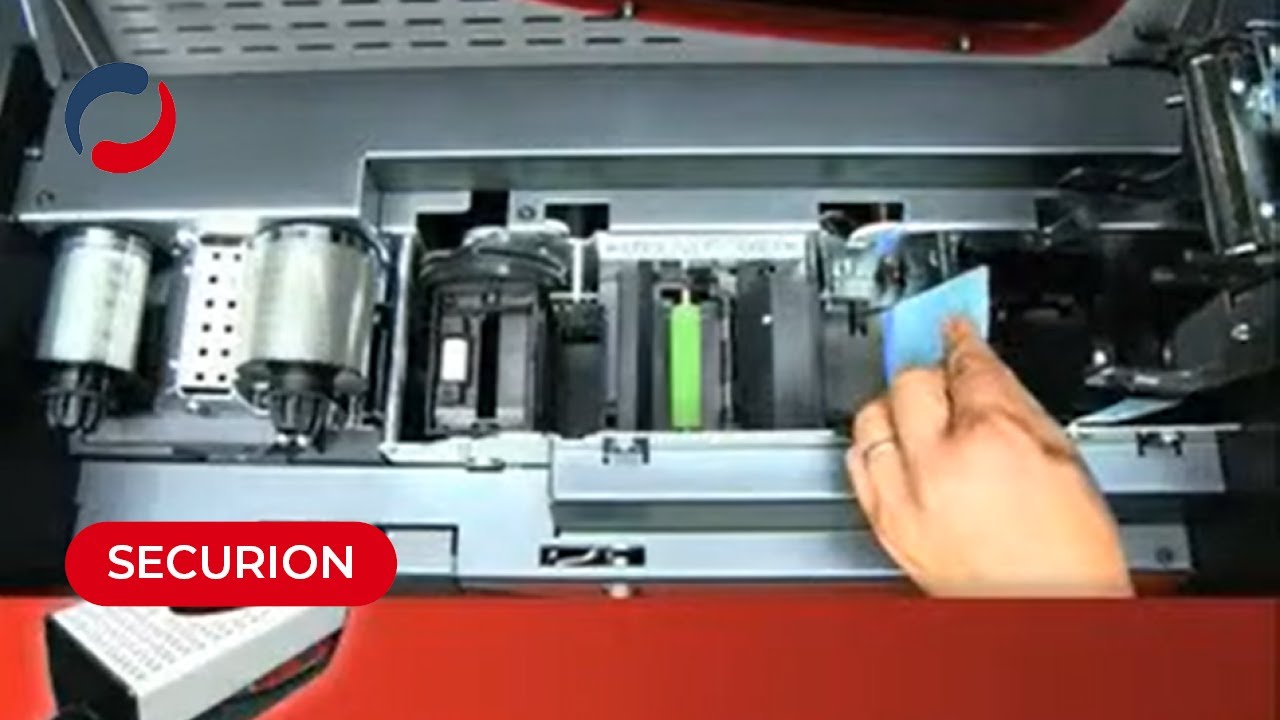
Следуйте инструкциям, чтобы узнать, как выполнить расширенную очистку принтера карт Evolis Securion:

РЕГУЛЯРНАЯ ЧИСТКА ПРИНТЕРА
Принадлежность для обслуживания: клейкая чистящая карточка.

1. При включенном принтере откройте крышку.
2. Внутри модуля печати нажмите на защелку, чтобы разблокировать кронштейн печатающей головки, и наклоните его вправо до вертикального положения.
3. Извлеките ленту, затем закройте и зафиксируйте кронштейн печатающей головки.
4. Извлеките устройство подачи карт из принтера.
5. Извлеките все карты, находящиеся в устройстве подачи.
6. Вставьте пропитанную спиртом чистящую карту в устройство подачи.
7. С помощью рычага установите толщину карты в положение MAX.
8. Вставьте устройство подачи обратно в принтер, нажав на верхнюю часть до щелчка.
9. Войдите в меню на блоке дисплея, нажав любую клавишу.
10. Выберите меню ОЧИСТКА, подтвердите выбор кнопкой OK, затем выберите ПРИНТЕР и подтвердите выбор кнопкой OK.
11. Запустится цикл очистки, на дисплее появится надпись ОЧИСТКА ....
12. Повторное прохождение карты очистки через принтер очищает ролики подачи карт, чистящие ролики, печатающую головку и головку магнитного кодировщика, если принтер оснащен таковой.
13. В конце цикла очистки печатного модуля использованная карта выбрасывается в бункер для отбраковки.
14. На дисплее появляется сообщение CLEANING LAMIN, предлагающее пользователю либо запустить цикл очистки модуля ламинирования, либо отменить его.
15. Если вы решите отменить, меню дисплея вернется в режим "Готовность".
16. Если вы решили запустить цикл очистки модуля ламинирования (подтвердив его нажатием кнопки OK), возьмите специальную клейкую чистящую карту и удалите две защитные пленки с передней и задней стороны карты.
17. Убедитесь, что в модуле ламинирования нет пленки. Если она есть, аккуратно удалите пленку, стараясь не сложить и не перекрутить ее.
18. Подтвердите OK на дисплее и вставьте клейкую чистящую карту в отверстие над выходным бункером слева от принтера.
19. Карточка втягивается внутрь принтера. Повторное прохождение карты через принтер тщательно очищает блок ламинирования и удаляет частицы пленки и пыли, находящиеся на роликах подачи карт.
20. По окончании цикла очистки использованная карта извлекается из принтера. Выбросьте ее в корзину для мусора.
21. Поместите пленку обратно в модуль ламинирования. В меню устройства отобразится надпись "Готов".

Подождите 2 минуты после очистки, прежде чем использовать принтер.

Индикатор очистки предупреждает о необходимости очистки внутренних деталей принтера (через каждые 800 обработанных карт).
Если вы не выполните эту очистку в требуемое время, гарантия на печатающую головку перестанет действовать. Гарантия на печатающую головку напрямую связана с регулярной чисткой принтера.

ОБСЛУЖИВАНИЕ ЧИСТЯЩИХ РОЛИКОВ
Принадлежность для обслуживания: чистящая салфетка
Рекомендуемый цикл очистки: при каждой замене ленты

ЧИСТКА ПЕЧАТАЮЩЕЙ ГОЛОВКИ
Принадлежность для обслуживания: Специальная ватная палочка Evolis, пропитанная изопропиловым спиртом.
Рекомендуемый цикл очистки: при каждой замене ленты.

Чтобы избежать влияния на качество печати или необратимого повреждения печатающей головки, пожалуйста, избегайте
любого контакта печатающей головки с любыми металлическими или острыми предметами.
прямого прикосновения пальцами к печатающей головке
любого разряда статического электричества.

Найдите расходные материалы, подходящие для вашего продукта: https://myplace.evolis.com/s/product/....
Свяжитесь с нами, чтобы найти ближайшего дилера Evolis: https://myplace.evolis.com/s/consumab....

00:00 Регулярная чистка принтера
01:35 Обслуживание чистящих роликов
01:57 Очистка печатающей головки

Комментарии

Информация по комментариям в разработке

Похожие видео

  • О нас
  • Контакты
  • Отказ от ответственности - Disclaimer
  • Условия использования сайта - TOS
  • Политика конфиденциальности

video2dn Copyright © 2023 - 2025

Контакты для правообладателей [email protected]