В этом видео показано, как удалять приложения на iPhone 13 двумя разными способами.
00:00 Название
00:15 Первый способ удаления приложений на iPhone 13
01:03 Второй способ удаления приложений на iPhone 13
2:30 Заключение
Приложения на вашем iPhone 13 могут занимать много места в памяти.
Чтобы освободить место на жестком диске телефона для нового программного обеспечения и данных, вам может потребоваться удалить некоторые загруженные приложения, изображения и видео.
Один из лучших способов освободить место в памяти iPhone — удалить ненужные приложения.
В этом видео показано, как удалять приложения на iPhone. Удалив приложения на устройстве, вы можете освободить место в памяти для других приложений, изображений, видео и других файлов, которые могут вам понадобиться.
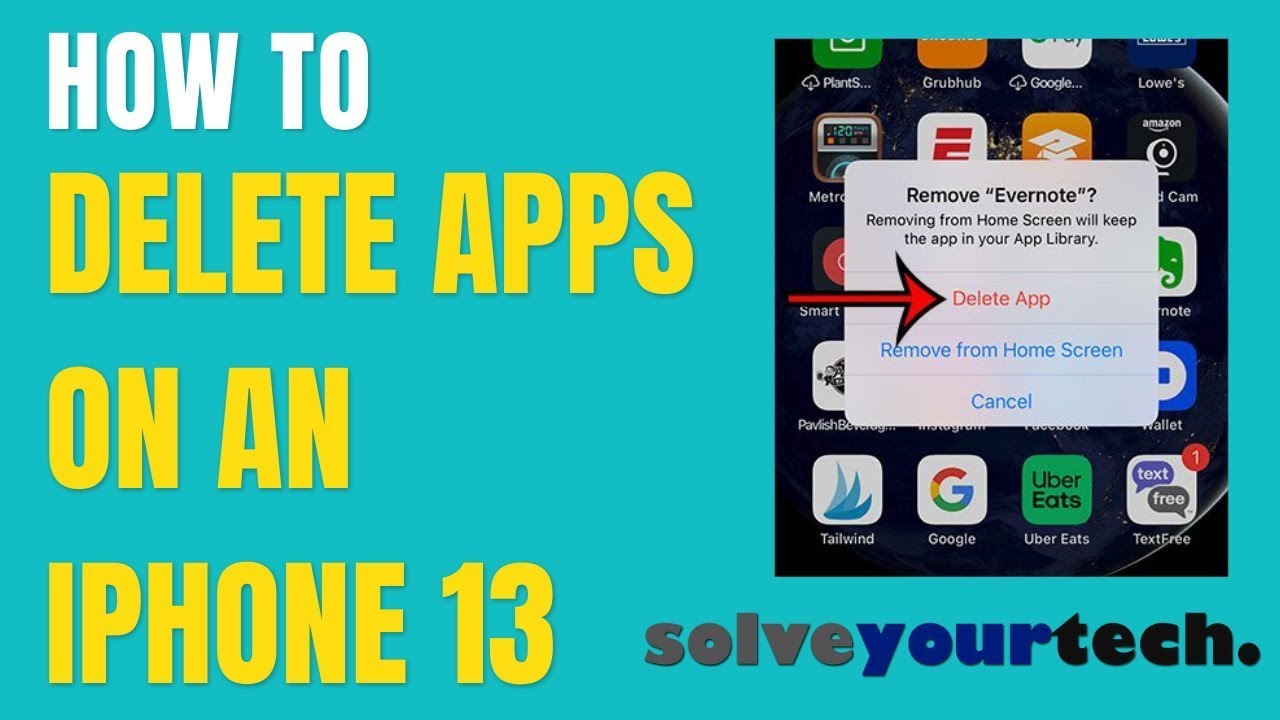
Нажав на значок, выбрав «Удалить приложение», а затем «Удалить приложение», вы удалите приложение с iPhone 13.
Как удалить приложение с iPhone 13
1. Перейдите на главный экран и найдите приложение.
2. Удерживайте значок несколько секунд.
3. В меню выберите «Удалить приложение».
4. Выберите «Удалить приложение» в меню.
Скачивать приложения для iPhone — это увлекательное занятие.
Существуют различные полезные инструменты и утилиты, а также множество увлекательных игр.
Однако вы можете обнаружить, что ваш главный экран загромождён, и вы не используете или не цените каждое установленное приложение.
В результате определение действительно используемых приложений может стать более сложным, и вы можете решить удалить некоторые из них.
В этом видео мы покажем вам, как удалять приложения на iPhone 13 двумя разными способами.
В следующем разделе вы узнаете о новом подходе к удалению нежелательных приложений с вашего iPhone.
Способ 2 удаления приложений iOS 16
Вы можете удалить приложение с iPhone различными способами, в том числе через приложение «Настройки».
Шаг 1: Выберите «Настройки» на главном экране.
Шаг 2: Прокрутите вниз и нажмите кнопку «Основные».
Шаг 3: Выберите «Хранилище iPhone» в этом меню.
Шаг 4: Прокрутите вниз, чтобы найти приложение, которое вы хотите удалить с устройства.
Это меню содержит дополнительные параметры настройки хранилища.
Шаг 5: Выберите пункт «Удалить приложение».
Вы также можете удалить программу, сохранив её данные, с помощью пункта «Выгрузить приложение».
Шаг 6: Чтобы удалить приложение, выберите «Удалить приложение» и подтвердите своё решение.
Знание того, как удалить приложения с iPhone 13 одним из двух способов, поможет вам достичь своей цели и освободить место для других объектов.
Дополнительная информация об удалении приложений на iPhone
Вы всегда можете переустановить приложение из App Store, если удалили его с iPhone, а затем решили вернуть.
Чтобы найти приложение, просто воспользуйтесь вкладкой «Поиск» в нижней части App Store, а затем введите его название. Вы можете повторно загрузить приложение, нажав на значок облака справа от названия.
Имейте в виду, что если вы купите приложение, а затем удалите его, с вас не будет взиматься плата.
На iPhone 13 вы можете выгрузить приложение, а не удалять его.
Это делается путем удаления приложения iPhone из меню «Настройки», где есть опция «Выгрузить приложение». Выгрузка приложений может быть полезна, если вам не нужны все приложения постоянно.
При выгрузке приложения iPhone его данные сохраняются.
Данные остаются доступными таким образом, чтобы они были доступны при повторной загрузке приложения в будущем.
При удерживании значка приложения появлялось всплывающее меню с опциями «Поделиться приложением» и «Изменить главный экран».
Выбрав «Изменить главный экран» в меню, вы можете нажать и удерживать значки приложений, чтобы переместить их в разные положения на телефоне. Это отличный способ настроить внешний вид телефона, чтобы наиболее часто используемые приложения были легко доступны.
Когда вы доберётесь до последнего всплывающего меню после нажатия и удерживания значка приложения для его удаления, вы увидите опцию «Удалить с главного экрана».
Это решение не удаляет само приложение; удаляется только значок приложения. Вы по-прежнему можете найти его в библиотеке приложений.
Приложение может быть доступно при поиске в App Store. Проведите пальцем влево, пока не доберётесь до последней страницы, где вы найдёте папки со всем загруженным ПО.
Раньше было невозможно удалить предустановленные приложения с телефона.
Но теперь, когда это стало возможным, вы можете удалить любые ненужные программы, такие как «Часы», «Погода», «Заметки» и так далее. Если вам когда-нибудь потребуется переустановить эти приложения, перейдите в App Store. Вы можете, например, скачать приложение «Часы» с этой страницы.
Вы можете прочитать эту статью, чтобы узнать больше о том, как удалять приложения на iPhone 13: https://www.solveyourtech.com/how-to-...
#apple #howtoiphone #iphonetips #iphonetricks #iphone13 #iphone13promax #iphone13pro
#iphoneapps #iphonetipsandtricks #iphonedeleteapps #howtodeleteappsoniphone #howtodeleteappsoniphone13

Информация по комментариям в разработке