Logo video2dn
  • Сохранить видео с ютуба
  • Категории
    • Музыка
    • Кино и Анимация
    • Автомобили
    • Животные
    • Спорт
    • Путешествия
    • Игры
    • Люди и Блоги
    • Юмор
    • Развлечения
    • Новости и Политика
    • Howto и Стиль
    • Diy своими руками
    • Образование
    • Наука и Технологии
    • Некоммерческие Организации
  • О сайте

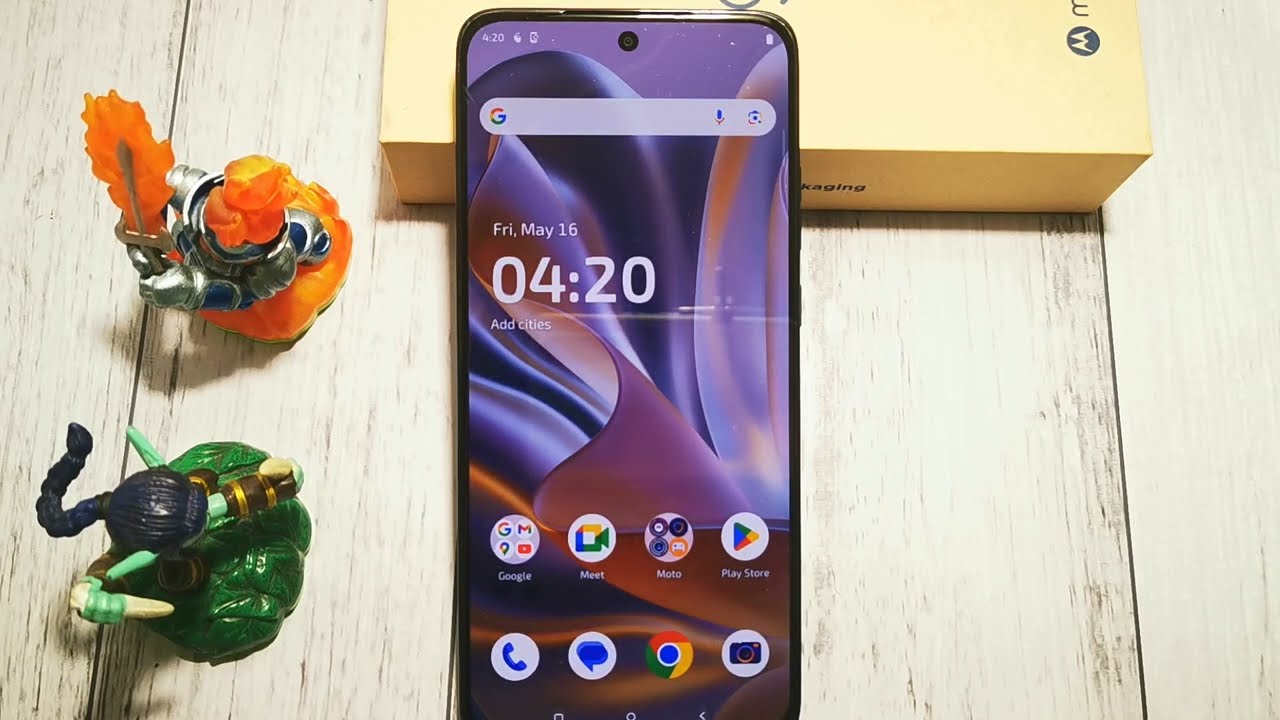
Скачать или смотреть 🚫🆘📴 How to Turn Off Accessibility Menu Shortcut Button on Motorola Edge 50 Neo

  • GSM DIY
  • 2025-05-16
  • 14
🚫🆘📴 How to Turn Off Accessibility Menu Shortcut Button on Motorola Edge 50 Neo
turn off accessibility shortcut Motoroladisable accessibility menu Edge 50 Neoremove floating accessibility button AndroidMotorola accessibility settings offaccessibility tools toggle Motorola
  • ok logo

Скачать 🚫🆘📴 How to Turn Off Accessibility Menu Shortcut Button on Motorola Edge 50 Neo бесплатно в качестве 4к (2к / 1080p)

У нас вы можете скачать бесплатно 🚫🆘📴 How to Turn Off Accessibility Menu Shortcut Button on Motorola Edge 50 Neo или посмотреть видео с ютуба в максимальном доступном качестве.

Для скачивания выберите вариант из формы ниже:

  • Информация по загрузке:

Cкачать музыку 🚫🆘📴 How to Turn Off Accessibility Menu Shortcut Button on Motorola Edge 50 Neo бесплатно в формате MP3:

Если иконки загрузки не отобразились, ПОЖАЛУЙСТА, НАЖМИТЕ ЗДЕСЬ или обновите страницу
Если у вас возникли трудности с загрузкой, пожалуйста, свяжитесь с нами по контактам, указанным в нижней части страницы.
Спасибо за использование сервиса video2dn.com

Описание к видео 🚫🆘📴 How to Turn Off Accessibility Menu Shortcut Button on Motorola Edge 50 Neo

If the Accessibility Menu shortcut on your Motorola Edge 50 Neo is no longer needed or feels intrusive, you can easily disable it. Turning it off removes the floating button or shortcut gesture and restores your screen to a cleaner look.

Steps to Turn Off Accessibility Menu Shortcut on Motorola Edge 50 Neo:

Go to Accessibility Settings:

Open the Settings app on your Motorola Edge 50 Neo

Scroll down and tap on Accessibility

Select Accessibility Menu from the list

Disable the Shortcut Button:

Tap on Shortcut in the Accessibility Menu settings

Toggle Use Accessibility Menu to the off position

Confirm your choice if prompted — the floating button or shortcut will be removed

Optional: Turn Off Gesture Shortcut (if enabled):

If you enabled the menu via volume key shortcut or gesture, go to Accessibility shortcuts

Disable the gesture or volume key shortcut to fully remove all triggers

Important Notes:

Cleaner UI: Disabling the menu gives you a more minimal screen layout

Reversible Anytime: You can always go back and re-enable it if needed

Accessibility Flexibility: Only keep active the tools you regularly use

Now your Motorola Edge 50 Neo will no longer display the Accessibility Menu shortcut!

Комментарии

Информация по комментариям в разработке

Похожие видео

  • О нас
  • Контакты
  • Отказ от ответственности - Disclaimer
  • Условия использования сайта - TOS
  • Политика конфиденциальности

video2dn Copyright © 2023 - 2025

Контакты для правообладателей [email protected]