Logo video2dn
  • Сохранить видео с ютуба
  • Категории
    • Музыка
    • Кино и Анимация
    • Автомобили
    • Животные
    • Спорт
    • Путешествия
    • Игры
    • Люди и Блоги
    • Юмор
    • Развлечения
    • Новости и Политика
    • Howto и Стиль
    • Diy своими руками
    • Образование
    • Наука и Технологии
    • Некоммерческие Организации
  • О сайте

Скачать или смотреть ACER Chromebook 315 — कर्सर स्क्रीन पर वापस कैसे लाएं

  • HardReset_in
  • 2025-12-28
  • 0
ACER Chromebook 315 — कर्सर स्क्रीन पर वापस कैसे लाएं
ACER Chromebook 315Acer Chromebook touchpadChromebook cursor missingChromebook touchpad fixHardResetash debug shortcutschrome://flags/#ash-debug-shortcutschromeos touchpad troubleshootingget cursor back Chromebook 315restart Chromebook fix
  • ok logo

Скачать ACER Chromebook 315 — कर्सर स्क्रीन पर वापस कैसे लाएं бесплатно в качестве 4к (2к / 1080p)

У нас вы можете скачать бесплатно ACER Chromebook 315 — कर्सर स्क्रीन पर वापस कैसे लाएं или посмотреть видео с ютуба в максимальном доступном качестве.

Для скачивания выберите вариант из формы ниже:

  • Информация по загрузке:

Cкачать музыку ACER Chromebook 315 — कर्सर स्क्रीन पर वापस कैसे लाएं бесплатно в формате MP3:

Если иконки загрузки не отобразились, ПОЖАЛУЙСТА, НАЖМИТЕ ЗДЕСЬ или обновите страницу
Если у вас возникли трудности с загрузкой, пожалуйста, свяжитесь с нами по контактам, указанным в нижней части страницы.
Спасибо за использование сервиса video2dn.com

Описание к видео ACER Chromebook 315 — कर्सर स्क्रीन पर वापस कैसे लाएं

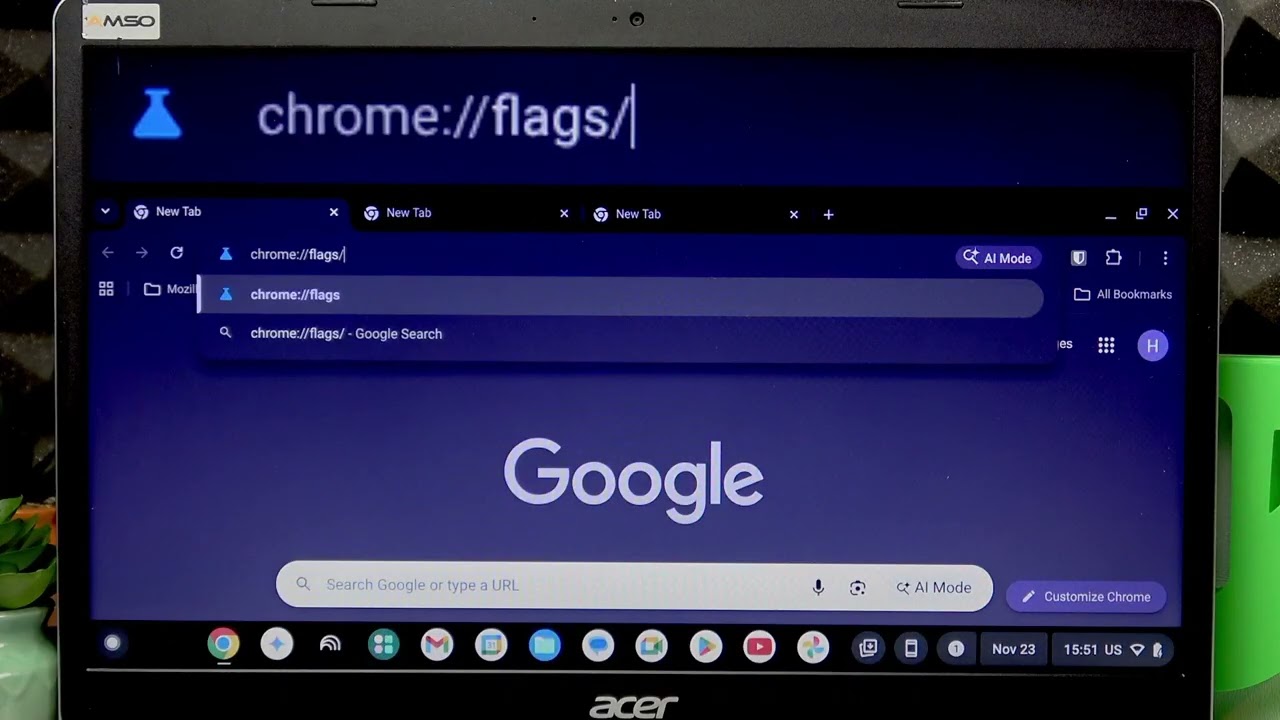
इस वीडियो में दिखाया गया है कि ACER Chromebook 315 पर जब टचपैड अचानक काम करना बंद कर दे तो आप कर्सर स्क्रीन पर कैसे वापस ला सकते हैं। इस वीडियो में आप सीखेंगे: पावर रिस्टार्ट कैसे करें (पावर बटन होल्ड करके), किस शॉर्टकट से टचपैड लॉक/अनलॉक होता है (Search + Shift + P), और अगर शॉर्टकट काम न करे तो कैसे chrome://flags/#ash-debug-shortcuts में जाकर "Debugging keyboard shortcuts" को Enabled करके रिस्टार्ट करें। साथ ही किस स्थिति में हार्डवेयर समस्या मानकर Acer सपोर्ट से संपर्क करना चाहिए और कब बाहरी माउस इस्तेमाल करना सुविधाजनक होगा। सरल, स्टेप-बाय-स्टेप निर्देश और कीबोर्ड नेविगेशन दिखाया गया है ताकि आप जल्दी से समस्या को हल कर सकें।

ACER Chromebook 315 पर कर्सर कैसे वापस लाएं?
ACER Chromebook 315 में "Debugging keyboard shortcuts" कैसे सक्षम करें?
Chromebook 315 पर टचपैड काम न करने पर क्या करें?

0:00 परिचय — समस्या और तरीका
0:28 पावर रिस्टार्ट: पावर बटन दबाकर रखें और फिर चालू करें
0:53 साइन-इन करें और टचपैड टेस्ट करें
1:23 शॉर्टकट आज़माएँ: Search + Shift + P (कर्सर लॉक/अनलॉक)
1:59 chrome://flags/#ash-debug-shortcuts खोलना
3:50 Debugging keyboard shortcuts को Enabled करें और Restart करें
5:04 शॉर्टकट से कर्सर लॉक/अनलॉक की जाँच
6:07 अगर कुछ भी काम न करे — हार्डवेयर समस्या और Acer सपोर्ट

#ACER #Chromebook315 #TouchpadFix #ChromeOS

Комментарии

Информация по комментариям в разработке

Похожие видео

  • О нас
  • Контакты
  • Отказ от ответственности - Disclaimer
  • Условия использования сайта - TOS
  • Политика конфиденциальности

video2dn Copyright © 2023 - 2025

Контакты для правообладателей [email protected]