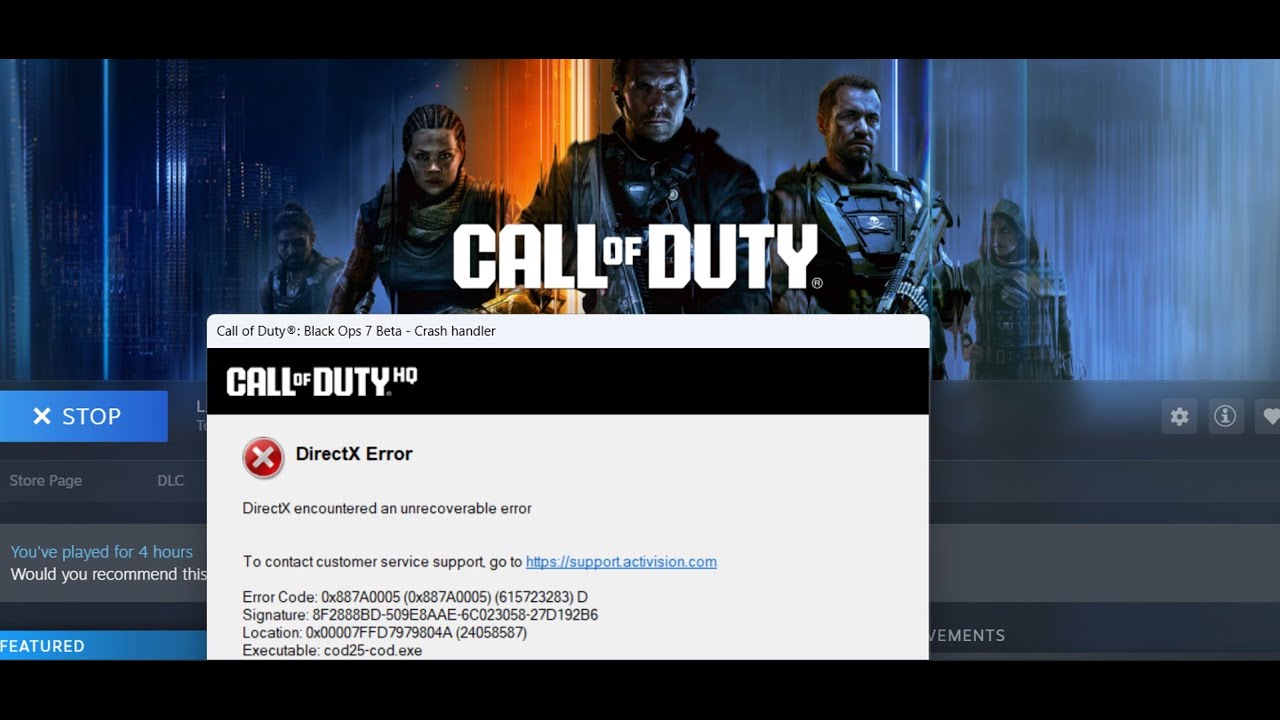
Call of Duty Black Ops 7: Исправление ошибки DirectX в Black Ops 7. DirectX столкнулся с неисправимой ошибкой (0x887A0005)
Шаг 1) Перезагрузите компьютер
Шаг 2) Попробуйте -dx11/-d3d11/-dx12 в параметрах запуска
Шаг 3) Выполните чистую установку последней версии графического драйвера
https://www.nvidia.com/Download/index...
https://www.amd.com/en/support
Шаг 4) Запустите игру на дискретной видеокарте
Шаг 5) Нажмите Alt + Enter, чтобы перейти в оконный режим, отключите HDR, уменьшите настройки видео и установите частоту обновления, равную частоте обновления вашего монитора
Шаг 6) Откатите графический драйвер
Шаг 7) Установите DirectX: https://www.microsoft.com/en-us/downl...
Шаг 8) Увеличьте Виртуальная память
Просмотр дополнительных настроек системы
Начальный размер: 1,5 x Общий объём ОЗУ
Максимальный размер: 3 x Общий объём ОЗУ
Шаг 9) Обновите Windows до последней версии
Шаг 10) Внесите изменения в защиту от эксплойтов только для исполняемого файла игры
Шаг 11) Включите/отключите защиту целостности памяти (ваше устройство может быть уязвимо, если вы её отключите, поэтому обязательно включите её после завершения игры)
Шаг 12) Попробуйте режим энергосбережения, отключите/включите аппаратное ускорение GPU-планирования
Шаг 13) Уменьшите частоту обновления монитора с 240 Гц до 120 Гц/60 Гц
Шаг 14) Попробуйте запустить игру из приложения Nvidia, оптимизируйте игру, если она уже оптимизирована, отмените оптимизацию. Режим отладки
Шаг 15) Перезапустите Steam/Battle.net от имени администратора
Откройте лаунчер Battle.net. Нажмите на Call of Duty. Нажмите на «Параметры» вверху, затем на «Настройки игры». Установите флажок «Дополнительные аргументы командной строки» и введите -d3d11. Перезапустите battle.net и снова запустите игру.
Шаг 16) Проверьте/исправьте файлы игры.
Шаг 17) Переименуйте папку COD в Документах (все сохранённые настройки/прогресс игры будут утеряны).
Шаг 18) Снимите галочки совместимости со Steam и exe-файлом игры, предварительно закройте Steam.
Шаг 19) Если при запуске игры появится предложение запустить её в безопасном режиме, попробуйте его.
Шаг 20) Дождитесь полной загрузки шейдеров.
Шаг 21) Разрешите запуск exe-файла игры антивирусным программам Avast, Norton, BitDefender, McAfee, Comodo/Windows Security и брандмауэру.
Шаг 22) Запустите игру из папки с установленной игрой, попробуйте запустить её от имени администратора, отключите полноэкранную оптимизацию и режим совместимости.
Шаг 23) Отключите/включите оверлей Steam, закройте все приложения оверлея. (Discord, приложение Nvidia, оверлей Nvidia Shadow Play, оверлей AMD). Не разгоняйте, установите настройки по умолчанию, закройте все приложения для разгона, например, MSI Afterburner/Rivatuner.
Шаг 24) Установите файлы Visual C++ https://docs.microsoft.com/en-US/cpp/...
Шаг 25) Отключите несколько мониторов, дополнительные джойстики и контроллеры. Клавиатура, мышь, отключите контроллеры HotAs, руль, педали, мышь, Razer Tartarus, отключите все дополнительные USB-адаптеры, подключенные к ПК, закройте все сторонние приложения, отключите Razer Synapse (эффекты подсветки Razor) и MSI Dragon Center, ПО Corsair, завершите работу служб Nahimic и LightningService.exe в диспетчере задач, включите/выключите VPN, удалите пониженное напряжение.
Шаг 26) Установите Media Feature Pack: Если вы используете версию Windows N: https://support.microsoft.com/en-us/t... или переключитесь на обычные версии Windows 10/11.
Попробуйте дополнительные функции.
Включите или отключите функции Windows.
Шаг 27) Обновите BIOS системы.
Шаг 28) Удалите игру, перейдите в папку с установленной игрой и удалите папку с игрой, перезагрузите компьютер и переустановите. игру на диск С/если уже установлена на диск С, то установите игру на другой SSD

Информация по комментариям в разработке