Logo video2dn
  • Сохранить видео с ютуба
  • Категории
    • Музыка
    • Кино и Анимация
    • Автомобили
    • Животные
    • Спорт
    • Путешествия
    • Игры
    • Люди и Блоги
    • Юмор
    • Развлечения
    • Новости и Политика
    • Howto и Стиль
    • Diy своими руками
    • Образование
    • Наука и Технологии
    • Некоммерческие Организации
  • О сайте

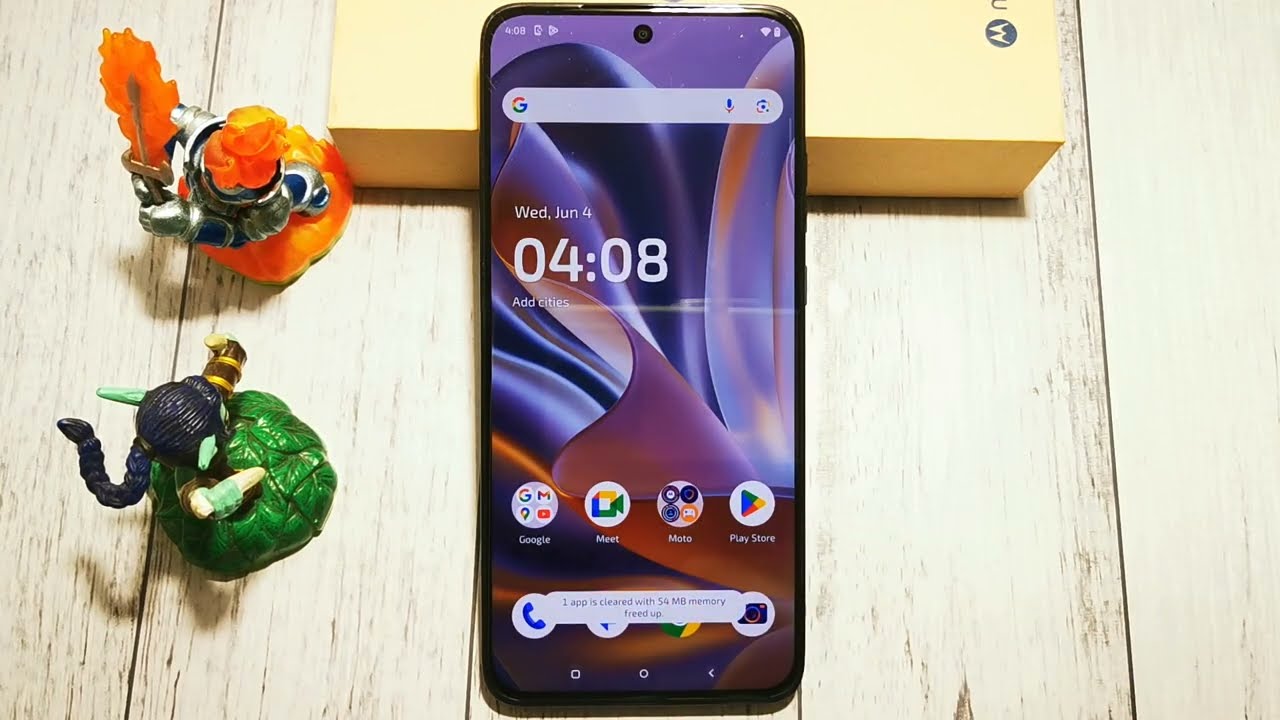
Скачать или смотреть 🧑‍🦯📖 How to Change Braille Display Reading Language on Motorola Edge 50 Neo 🌍🔠📱

  • GSM DIY
  • 2025-06-04
  • 12
🧑‍🦯📖 How to Change Braille Display Reading Language on Motorola Edge 50 Neo 🌍🔠📱
change Braille reading language AndroidBraille display language Motorola EdgeTalkBack Braille outputset Braille display language Edge 50 NeoMotorola accessibility Braille settings
  • ok logo

Скачать 🧑‍🦯📖 How to Change Braille Display Reading Language on Motorola Edge 50 Neo 🌍🔠📱 бесплатно в качестве 4к (2к / 1080p)

У нас вы можете скачать бесплатно 🧑‍🦯📖 How to Change Braille Display Reading Language on Motorola Edge 50 Neo 🌍🔠📱 или посмотреть видео с ютуба в максимальном доступном качестве.

Для скачивания выберите вариант из формы ниже:

  • Информация по загрузке:

Cкачать музыку 🧑‍🦯📖 How to Change Braille Display Reading Language on Motorola Edge 50 Neo 🌍🔠📱 бесплатно в формате MP3:

Если иконки загрузки не отобразились, ПОЖАЛУЙСТА, НАЖМИТЕ ЗДЕСЬ или обновите страницу
Если у вас возникли трудности с загрузкой, пожалуйста, свяжитесь с нами по контактам, указанным в нижней части страницы.
Спасибо за использование сервиса video2dn.com

Описание к видео 🧑‍🦯📖 How to Change Braille Display Reading Language on Motorola Edge 50 Neo 🌍🔠📱

Using a Braille display with your Motorola Edge 50 Neo? Changing the reading language ensures Braille output matches your language preferences and reading fluency. Here’s how to adjust the Braille display language in your accessibility settings.

Steps to Change Braille Display Reading Language on Motorola Edge 50 Neo:

1. Connect Your Braille Display:

Make sure your Braille display is connected via Bluetooth.

Go to Settings → Connected devices to pair it if not already connected.

2. Open Accessibility Settings:

Navigate to Settings → Accessibility.

Tap on TalkBack (or search for it in the search bar).

3. Access Braille Settings:

Inside TalkBack, tap Braille display or Braille keyboard.

If needed, download Braille support from the Play Store.

4. Change Reading Language:

Tap on Settings → Languages within the Braille section.

Choose your preferred reading language for the display (e.g., English (UEB), French (Grade 2), etc.).

5. Confirm Language & Grade Settings:

Some languages offer Grade 1 or Grade 2 options.

Make sure your selection matches your Braille reading ability and the display’s supported modes.

6. Test Output:

Navigate around the phone or open a text message.

Confirm that the Braille output on your display matches the chosen language.

Important Notes:

Braille language changes affect only the reading output on your display, not the spoken language.

Compatible displays may require specific drivers or apps—check the manufacturer’s site for support.

Language packs may be downloaded automatically or require internet access the first time.

Now your Braille display reads exactly how you want it to, making your Motorola Edge 50 Neo even more accessible!

Комментарии

Информация по комментариям в разработке

Похожие видео

  • О нас
  • Контакты
  • Отказ от ответственности - Disclaimer
  • Условия использования сайта - TOS
  • Политика конфиденциальности

video2dn Copyright © 2023 - 2025

Контакты для правообладателей [email protected]