Logo video2dn
  • Сохранить видео с ютуба
  • Категории
    • Музыка
    • Кино и Анимация
    • Автомобили
    • Животные
    • Спорт
    • Путешествия
    • Игры
    • Люди и Блоги
    • Юмор
    • Развлечения
    • Новости и Политика
    • Howto и Стиль
    • Diy своими руками
    • Образование
    • Наука и Технологии
    • Некоммерческие Организации
  • О сайте

Скачать или смотреть Настройки пользователя в Windows 8

  • TeachVideo
  • 2012-04-06
  • 23001
Настройки пользователя в Windows 8
настройкапользовательперсональнаяноваявосьмёркаmicrosoftwindowsosосоперационнаясистемакак сделатьteachvideoвидеоурокинструкциявидеообучающее
  • ok logo

Скачать Настройки пользователя в Windows 8 бесплатно в качестве 4к (2к / 1080p)

У нас вы можете скачать бесплатно Настройки пользователя в Windows 8 или посмотреть видео с ютуба в максимальном доступном качестве.

Для скачивания выберите вариант из формы ниже:

  • Информация по загрузке:

Cкачать музыку Настройки пользователя в Windows 8 бесплатно в формате MP3:

Если иконки загрузки не отобразились, ПОЖАЛУЙСТА, НАЖМИТЕ ЗДЕСЬ или обновите страницу
Если у вас возникли трудности с загрузкой, пожалуйста, свяжитесь с нами по контактам, указанным в нижней части страницы.
Спасибо за использование сервиса video2dn.com

Описание к видео Настройки пользователя в Windows 8

http://www.teachvideo.ru/catalog/20 - еще больше обучающих роликов об операционных системах ответят на ваши вопросы на нашем сайте бесплатно!

Привет. В этом видео рассмотрим настройки пользователя в новейшей Windows 8.
Доступ к настройкам возможен из нескольких мест, сейчас перейдём к настройкам прямо с рабочего стола. Для это кликните имя пользователя в правом верхнем углу. В появившемся меню выбираем пункт (Change account picture).
Слева отображены основные настройки пользователя системы.
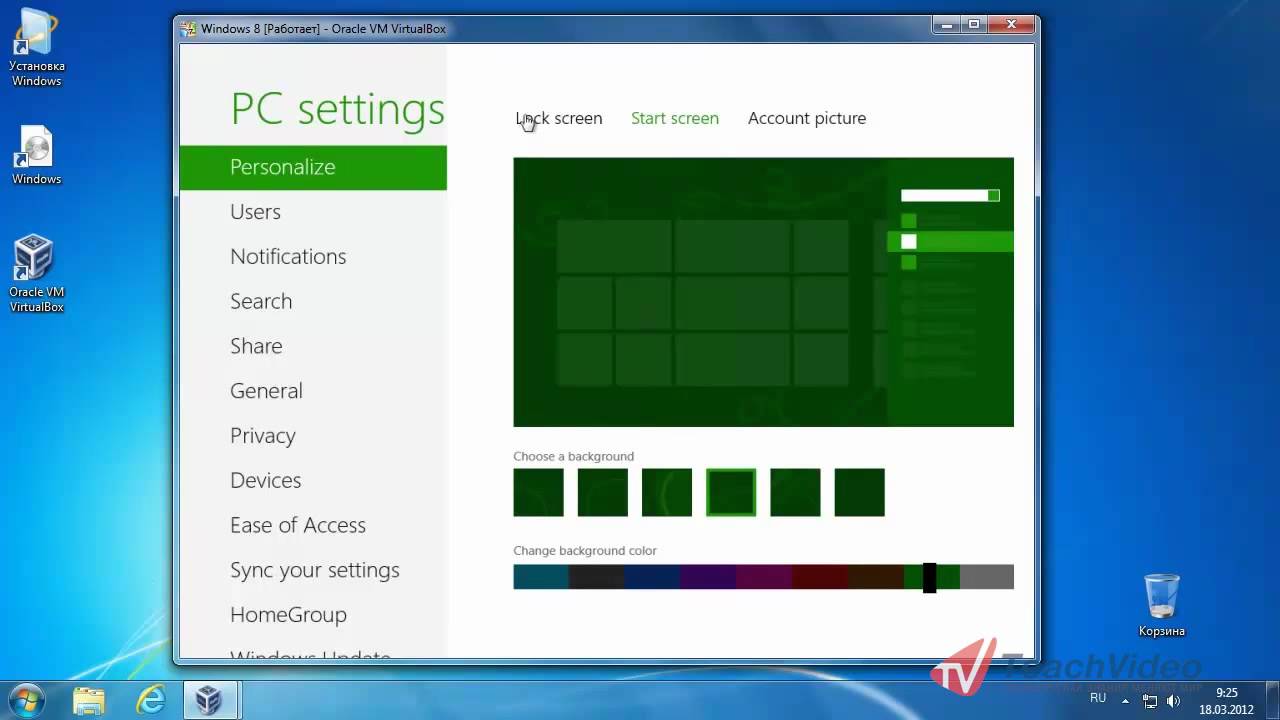
Пункт меню «персонализация» (Personalize) отвечает за графические настройки.
Так, во вкладке «изображение для аккаунта» (account picture) мы можем выставить изображение пользователя, выбрав его с компьютера или сделав снимок с помощью веб-камеры.
Во вкладке «начальный экран» (Start screen) мы можем изменить рисунок и фон рабочего окна.
Во вкладке «экран блокировки» (Lock screen) нам будет предложено выбрать заставку, которая будет показываться на экране блокировки.
Пункт меню «пользователи» (users) предлагает подключить учетную запись Microsoft, изменить пароль, добавить пользователя.
Пункт «уведомления» (notifications) позволяет настроить уведомления от приложений. Если мы хотим отключить уведомления определённой программе, сдвинем ползунок влево.
Пункт «Поиск» (Search) позволяет настроить условия поиска и в каких приложениях его осуществлять. Включение и выключение происходит аналогичным образом, перемещением ползунка.
Пункт «Общие» (Share) позволяет настроить, какие приложения использовать совместно.
Пункт «Основные» (General) позволяет настроить общие настройки компьютера (изменить часовой пояс, выбрать язык, удалить историю, проверка орфографии и другие).
«Личное» (Privacy) позволяет настроить использование личных данных.
«Оборудование» (devices) отображает установленное на нашем компьютере оборудование. Этот пункт необходим для настройки, добавлении, удаления устройств.
«Упрощение доступа» (ease of access) позволяет упростить работу с системой.
«Синхронизация настроек» (Sync your settings) позволяет выбрать параметры для синхронизации и сохранить параметры на компьютер.
«Обновление» Windows update позволяет настроить проверку обновления системы.

Комментарии

Информация по комментариям в разработке

Похожие видео

  • О нас
  • Контакты
  • Отказ от ответственности - Disclaimer
  • Условия использования сайта - TOS
  • Политика конфиденциальности

video2dn Copyright © 2023 - 2025

Контакты для правообладателей [email protected]