Logo video2dn
  • Сохранить видео с ютуба
  • Категории
    • Музыка
    • Кино и Анимация
    • Автомобили
    • Животные
    • Спорт
    • Путешествия
    • Игры
    • Люди и Блоги
    • Юмор
    • Развлечения
    • Новости и Политика
    • Howto и Стиль
    • Diy своими руками
    • Образование
    • Наука и Технологии
    • Некоммерческие Организации
  • О сайте

Скачать или смотреть Logitech Brio 4k: Video Call Setup Guide

  • Global Teck Worldwide
  • 2026-01-15
  • 16
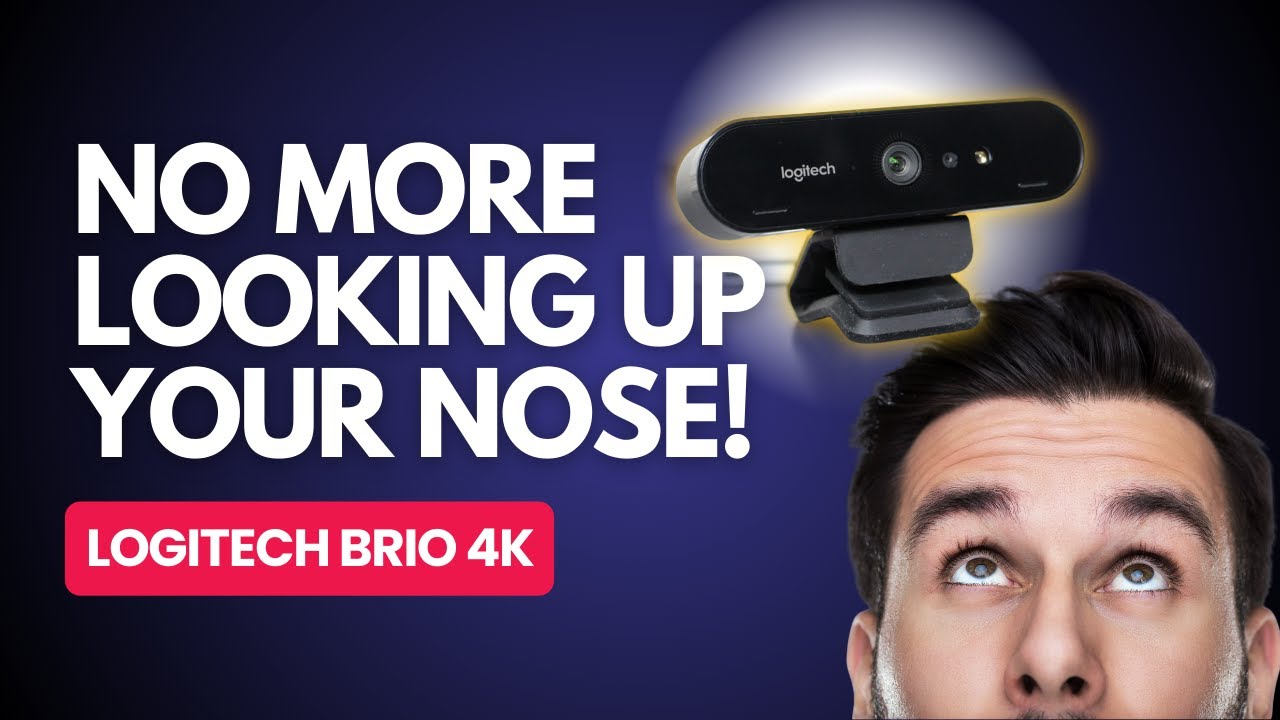
Logitech Brio 4k: Video Call Setup Guide
  • ok logo

Скачать Logitech Brio 4k: Video Call Setup Guide бесплатно в качестве 4к (2к / 1080p)

У нас вы можете скачать бесплатно Logitech Brio 4k: Video Call Setup Guide или посмотреть видео с ютуба в максимальном доступном качестве.

Для скачивания выберите вариант из формы ниже:

  • Информация по загрузке:

Cкачать музыку Logitech Brio 4k: Video Call Setup Guide бесплатно в формате MP3:

Если иконки загрузки не отобразились, ПОЖАЛУЙСТА, НАЖМИТЕ ЗДЕСЬ или обновите страницу
Если у вас возникли трудности с загрузкой, пожалуйста, свяжитесь с нами по контактам, указанным в нижней части страницы.
Спасибо за использование сервиса video2dn.com

Описание к видео Logitech Brio 4k: Video Call Setup Guide

If you spend 2 to 5 hours a day on video meetings, the first impression happens before you say a word:

your camera angle, your lighting, and what’s around you.

In this step-by-step guide, Rolando shows how to improve your video presence using the Logitech Brio 4K webcam—with a clear before/after comparison against a standard laptop camera.

Featured gear and links (so you can match what’s shown):

Logitech Brio 4K Webcam: https://social.teck.global/amazon/you...

Amazon Store (our recommended setups): https://social.teck.global/amazon/sho...

YouTube Channel: https://social.teck.global/youtube/ch...

What you’ll learn in this video (practical, no fluff):

• How to stop the unflattering “laptop upshot” and set a better angle for remote work

• Why 1080p matters on platforms like Zoom, Teams, and Google (and why true 4K often won’t pass through streaming)

• How to handle low light by checking key settings like auto exposure, low light compensation, and HDR

• How to use the Logitech app to adjust field of view, zoom, and fine-tune your image

• The four simple controls that most people actually need: brightness, contrast, saturation, and sharpness

• When to leave autofocus on (and when you might lock focus)

The goal here isn’t “studio perfection.”

It’s a repeatable setup that helps you look clear, professional, and confident—without wasting time before every meeting.

If you have questions, drop them in the comments. The team reviews them too—especially questions about webcam settings, lighting, and microphone quality for video calls.

Timestamps:

[00:00:00] Introduction

[00:02:08] Comparing the Brio to Standard Cameras

[00:03:35] Testing Extreme Low Light Conditions

[00:04:24] Installing the Logitech Camera App

[00:05:37] Adjusting Zoom and Headroom

[00:06:18] Configuring Exposure and Low Light Compensation

[00:07:00] Enabling HDR (High Dynamic Range)

[00:07:26] Manually Tuning Image Quality (Brightness, Contrast, Saturation)

[00:10:19] Setting Auto Focus

[00:11:33] Refining the Look with External Lighting

[00:15:15] Testing the Microphone Audio

[00:16:24] Global Teck Worldwide Amazon Support


🎧 Global Teck Store on Amazon: https://social.teck.global/amazon/sho...

🐤 X: https://social.teck.global/twitter/pr...

👋 Facebook: https://social.teck.global/facebook/p...

📷 Instagram: https://social.teck.global/instagram/...

🚀 Global Teck Worldwide Tips And Reviews:    / global-teck  

🎙️ What The Teck Show:    / @whattheteckshow  

Комментарии

Информация по комментариям в разработке

Похожие видео

  • О нас
  • Контакты
  • Отказ от ответственности - Disclaimer
  • Условия использования сайта - TOS
  • Политика конфиденциальности

video2dn Copyright © 2023 - 2025

Контакты для правообладателей [email protected]