Logo video2dn
  • Сохранить видео с ютуба
  • Категории
    • Музыка
    • Кино и Анимация
    • Автомобили
    • Животные
    • Спорт
    • Путешествия
    • Игры
    • Люди и Блоги
    • Юмор
    • Развлечения
    • Новости и Политика
    • Howto и Стиль
    • Diy своими руками
    • Образование
    • Наука и Технологии
    • Некоммерческие Организации
  • О сайте

Скачать или смотреть 📼 Как установить разрешение записи экрана 480p на Realme 14x

  • GSM DIY
  • 2025-12-01
  • 6
📼 Как установить разрешение записи экрана 480p на Realme 14x
realme 14x 480p screen recordingset screen recorder 480p realmelow resolution screen recording realme UIsave storage screen recording realme 14xrealme 14x tips and tricks
  • ok logo

Скачать 📼 Как установить разрешение записи экрана 480p на Realme 14x бесплатно в качестве 4к (2к / 1080p)

У нас вы можете скачать бесплатно 📼 Как установить разрешение записи экрана 480p на Realme 14x или посмотреть видео с ютуба в максимальном доступном качестве.

Для скачивания выберите вариант из формы ниже:

  • Информация по загрузке:

Cкачать музыку 📼 Как установить разрешение записи экрана 480p на Realme 14x бесплатно в формате MP3:

Если иконки загрузки не отобразились, ПОЖАЛУЙСТА, НАЖМИТЕ ЗДЕСЬ или обновите страницу
Если у вас возникли трудности с загрузкой, пожалуйста, свяжитесь с нами по контактам, указанным в нижней части страницы.
Спасибо за использование сервиса video2dn.com

Описание к видео 📼 Как установить разрешение записи экрана 480p на Realme 14x

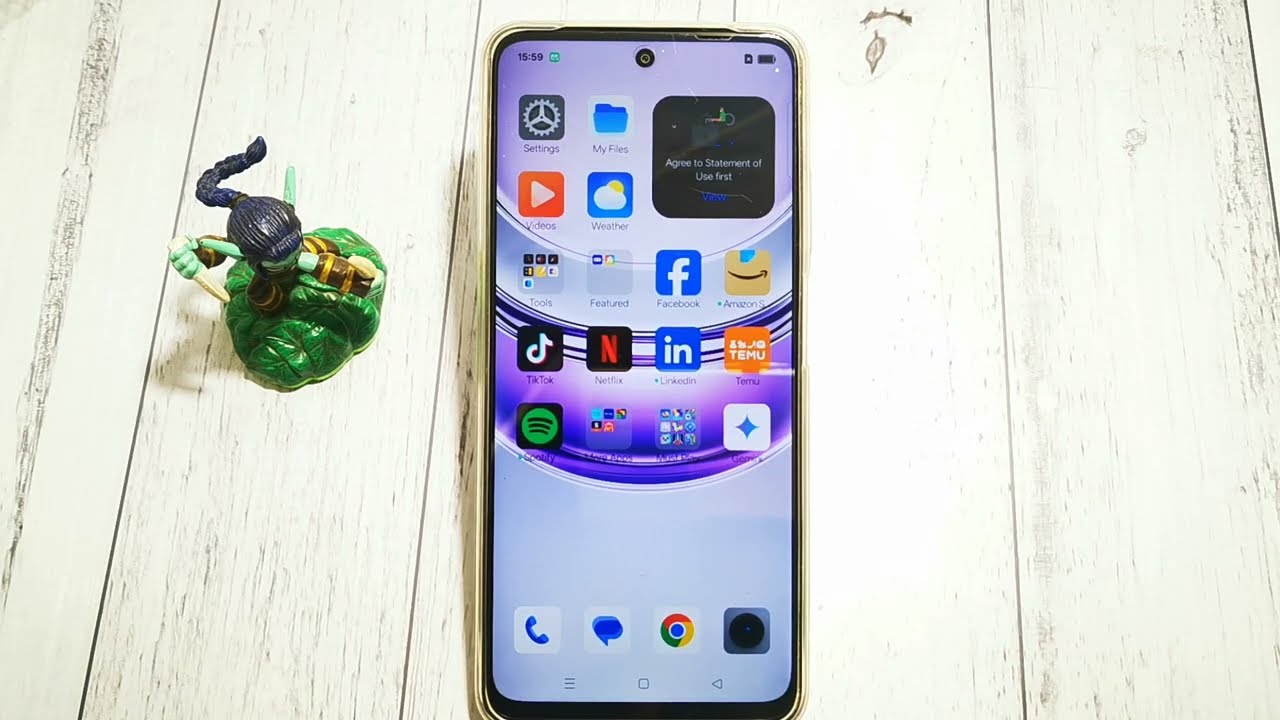
Если вы хотите сэкономить место на диске и уменьшить размер файла при записи экрана, идеальным вариантом будет разрешение 480p. В этом видео вы узнаете, как изменить разрешение записи экрана на Realme 14x до 480p.

Как установить разрешение записи экрана 480p на Realme 14x
1. Откройте «Настройки»:

Откройте приложение «Настройки» на Realme 14x.

Прокрутите вниз и нажмите «Удобные инструменты» или «Специальные функции» в зависимости от версии пользовательского интерфейса.

2. Перейдите в настройки записи экрана:

Нажмите «Запись экрана», чтобы открыть параметры записи.

Или нажмите и удерживайте плитку «Запись экрана» на панели быстрых настроек.

3. Выберите разрешение 480p:

Найдите параметры «Разрешение видео», «Чёткость видео» или «Качество записи».

Выберите «480p (Низкое)» из доступных вариантов.

Настройка будет применена автоматически.

4. Проверьте разрешение:

Сделайте короткий снимок экрана, чтобы убедиться, что видео записано в формате 480p.

Убедитесь, что размер и качество файла соответствуют вашим требованиям.

Важные примечания:

Меньший размер файлов: 480p позволяет создавать видеофайлы меньшего размера, идеально подходящие для длительных записей или ограниченного объема памяти.

Настройка в любой момент: при необходимости вы можете вернуться к разрешению 720p или 1080p.

Комментарии

Информация по комментариям в разработке

Похожие видео

  • О нас
  • Контакты
  • Отказ от ответственности - Disclaimer
  • Условия использования сайта - TOS
  • Политика конфиденциальности

video2dn Copyright © 2023 - 2025

Контакты для правообладателей [email protected]