Logo video2dn
  • Сохранить видео с ютуба
  • Категории
    • Музыка
    • Кино и Анимация
    • Автомобили
    • Животные
    • Спорт
    • Путешествия
    • Игры
    • Люди и Блоги
    • Юмор
    • Развлечения
    • Новости и Политика
    • Howto и Стиль
    • Diy своими руками
    • Образование
    • Наука и Технологии
    • Некоммерческие Организации
  • О сайте

Скачать или смотреть How to Change Screensaver Settings in Windows

  • EvilComp
  • 2023-03-09
  • 23362
How to Change Screensaver Settings in Windows
How to Change Screensaver Settings in Windowsscreensaver windows 11clock screensaver windows 103d text screensaver windows 10change the desktop backgroundhow to set screen saver in windows 10windows 10 screensaver offhow to change screensaver on hp laptopHow to Change the Screensaver on WindowsHow to Set Screen Saver on Windows 10?How to change Screensaver timeout settings in Windows 10How to Change Screensaver Settings in Windows 10How to Set Screen Savers
  • ok logo

Скачать How to Change Screensaver Settings in Windows бесплатно в качестве 4к (2к / 1080p)

У нас вы можете скачать бесплатно How to Change Screensaver Settings in Windows или посмотреть видео с ютуба в максимальном доступном качестве.

Для скачивания выберите вариант из формы ниже:

  • Информация по загрузке:

Cкачать музыку How to Change Screensaver Settings in Windows бесплатно в формате MP3:

Если иконки загрузки не отобразились, ПОЖАЛУЙСТА, НАЖМИТЕ ЗДЕСЬ или обновите страницу
Если у вас возникли трудности с загрузкой, пожалуйста, свяжитесь с нами по контактам, указанным в нижней части страницы.
Спасибо за использование сервиса video2dn.com

Описание к видео How to Change Screensaver Settings in Windows

Windows' screen saver options have changed very little since the days of Windows 95, with the main exception being menu location changes. Every version of Windows has a built-in screen saver suite complete with several screen saver options; you can activate these from within the "Personalization" menu.
1-Right-click your desktop and select the "Personalize" option. Unlike in Windows 10, you can access the screen saver settings from directly within the "Personalize" menu.
2-Click the "Screen Saver" option. You can find this in the bottom right corner of the Personalize window.
3-Review your screen saver options. Windows 7, 8, and 8.1 have the same default screen savers as Windows 10 with similar settings; for example, you can only customize the "3D Text" and "Photos" options.
4-Select a screen saver. You'll find a list of the same seven screen saver options here as you would in Windows 10.
5-Customize your screen saver's "Options" menu. You can only do this for "3D Text" and "Photos".
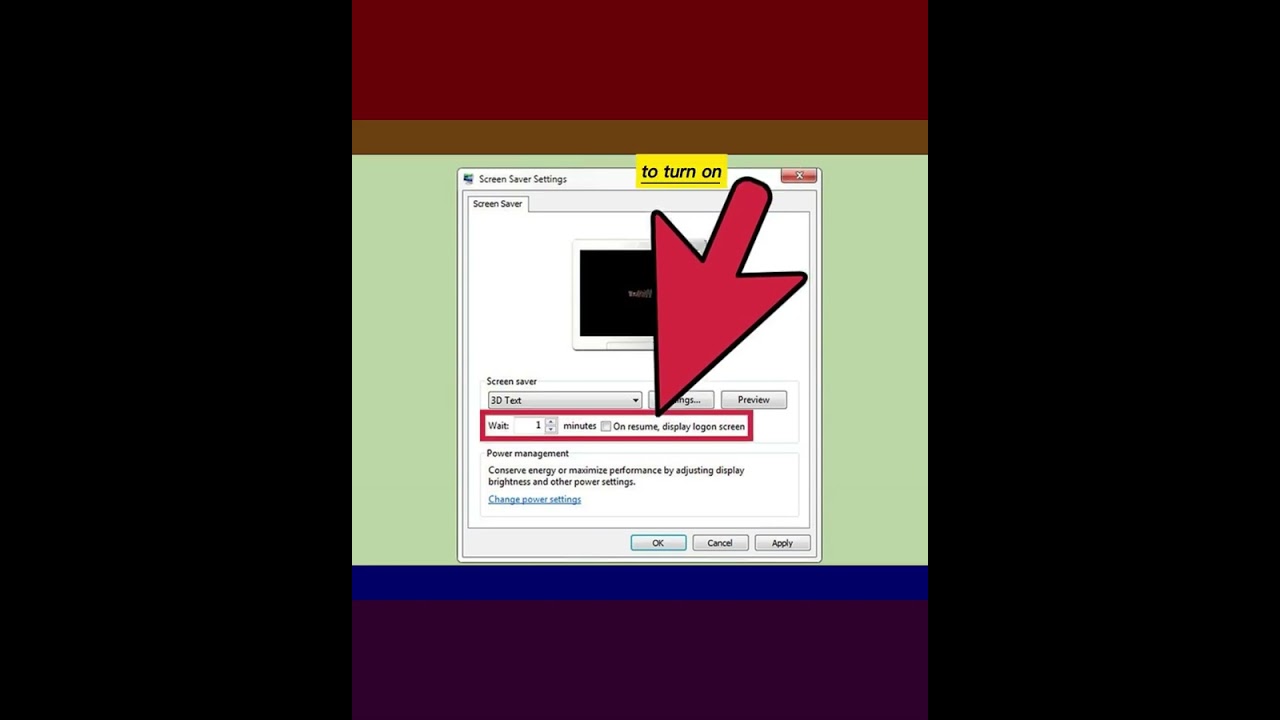
6-Change when you'd like your screen saver to turn on. This value--which dictates how long your computer has to be inactive before your screen saver kicks in--is to the right of the "Wait" text. You can click the up or down arrows next to the number to increase or decrease wait time.
7-Click "OK" or "Apply" to save your changes. Your Windows 7, 8, or 8.1 screen saver is now active!
#windows #windows10 #windows7 #screensaver #settings #screensaversettings #screensaversettingswerechangedbyinstall #howtochange #howtochangelife #windowseat #windows10 #windows11 #windows

Комментарии

Информация по комментариям в разработке

Похожие видео

  • О нас
  • Контакты
  • Отказ от ответственности - Disclaimer
  • Условия использования сайта - TOS
  • Политика конфиденциальности

video2dn Copyright © 2023 - 2025

Контакты для правообладателей [email protected]