Logo video2dn
  • Сохранить видео с ютуба
  • Категории
    • Музыка
    • Кино и Анимация
    • Автомобили
    • Животные
    • Спорт
    • Путешествия
    • Игры
    • Люди и Блоги
    • Юмор
    • Развлечения
    • Новости и Политика
    • Howto и Стиль
    • Diy своими руками
    • Образование
    • Наука и Технологии
    • Некоммерческие Организации
  • О сайте

Скачать или смотреть Как обновить, отключить или удалить драйвер камеры в Windows 11

  • QuickTipsTo
  • 2026-01-12
  • 80
Как обновить, отключить или удалить драйвер камеры в Windows 11
Windows 11 camera driverupdate camera driver Windows 11disable camera driver Windows 11uninstall camera driver Windows 11reinstall camera driver Windows 11fix camera not working Windows 11Device Manager Windows 11camera driver update automaticallyHP Wide Vision HD Camera driverWindows 11 webcam issuesupdate webcam driver Windows 11how to update camera driverWindows 11 Device Manager cameraswebcam not detected Windows 11
  • ok logo

Скачать Как обновить, отключить или удалить драйвер камеры в Windows 11 бесплатно в качестве 4к (2к / 1080p)

У нас вы можете скачать бесплатно Как обновить, отключить или удалить драйвер камеры в Windows 11 или посмотреть видео с ютуба в максимальном доступном качестве.

Для скачивания выберите вариант из формы ниже:

  • Информация по загрузке:

Cкачать музыку Как обновить, отключить или удалить драйвер камеры в Windows 11 бесплатно в формате MP3:

Если иконки загрузки не отобразились, ПОЖАЛУЙСТА, НАЖМИТЕ ЗДЕСЬ или обновите страницу
Если у вас возникли трудности с загрузкой, пожалуйста, свяжитесь с нами по контактам, указанным в нижней части страницы.
Спасибо за использование сервиса video2dn.com

Описание к видео Как обновить, отключить или удалить драйвер камеры в Windows 11

Сегодня я покажу вам, как обновить, отключить или удалить драйвер камеры в Windows 11.
Это может быть полезно, если вы хотите обновить драйверы камеры или если ваша камера работает некорректно и вам нужно переустановить или обновить их.

Для начала щелкните значок Windows.
Введите «Диспетчер устройств» и щелкните по нему.
Разверните раздел «Камеры».

Как видите, у меня установлена ​​камера HP Wide Vision HD.
Щелкните по ней правой кнопкой мыши.

Теперь вы увидите параметры «Обновить», «Отключить» или «Удалить» устройство.

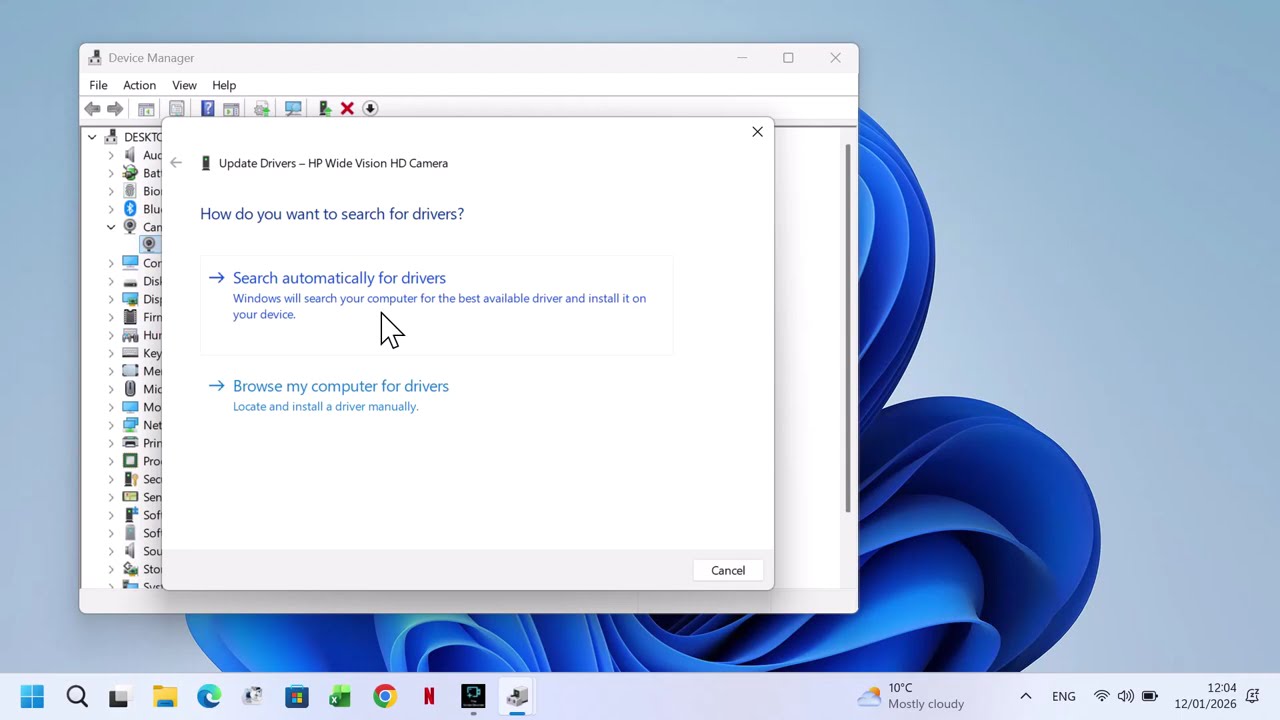
Я выберу «Обновить»,
затем выберу «Обновить автоматически».

Как видите, я уже использую лучший драйвер камеры для своего устройства, поэтому его не нужно обновлять.

Комментарии

Информация по комментариям в разработке

Похожие видео

  • О нас
  • Контакты
  • Отказ от ответственности - Disclaimer
  • Условия использования сайта - TOS
  • Политика конфиденциальности

video2dn Copyright © 2023 - 2025

Контакты для правообладателей [email protected]