Logo video2dn
  • Сохранить видео с ютуба
  • Категории
    • Музыка
    • Кино и Анимация
    • Автомобили
    • Животные
    • Спорт
    • Путешествия
    • Игры
    • Люди и Блоги
    • Юмор
    • Развлечения
    • Новости и Политика
    • Howto и Стиль
    • Diy своими руками
    • Образование
    • Наука и Технологии
    • Некоммерческие Организации
  • О сайте

Скачать или смотреть 5 - How to Transfer Calls or Conference with EVS7 Click Dialer

  • Electronic Voice Services, Inc.
  • 2015-03-24
  • 532
5 - How to Transfer Calls or Conference with EVS7 Click Dialer
Call Transfervoipdialer
  • ok logo

Скачать 5 - How to Transfer Calls or Conference with EVS7 Click Dialer бесплатно в качестве 4к (2к / 1080p)

У нас вы можете скачать бесплатно 5 - How to Transfer Calls or Conference with EVS7 Click Dialer или посмотреть видео с ютуба в максимальном доступном качестве.

Для скачивания выберите вариант из формы ниже:

  • Информация по загрузке:

Cкачать музыку 5 - How to Transfer Calls or Conference with EVS7 Click Dialer бесплатно в формате MP3:

Если иконки загрузки не отобразились, ПОЖАЛУЙСТА, НАЖМИТЕ ЗДЕСЬ или обновите страницу
Если у вас возникли трудности с загрузкой, пожалуйста, свяжитесь с нами по контактам, указанным в нижней части страницы.
Спасибо за использование сервиса video2dn.com

Описание к видео 5 - How to Transfer Calls or Conference with EVS7 Click Dialer

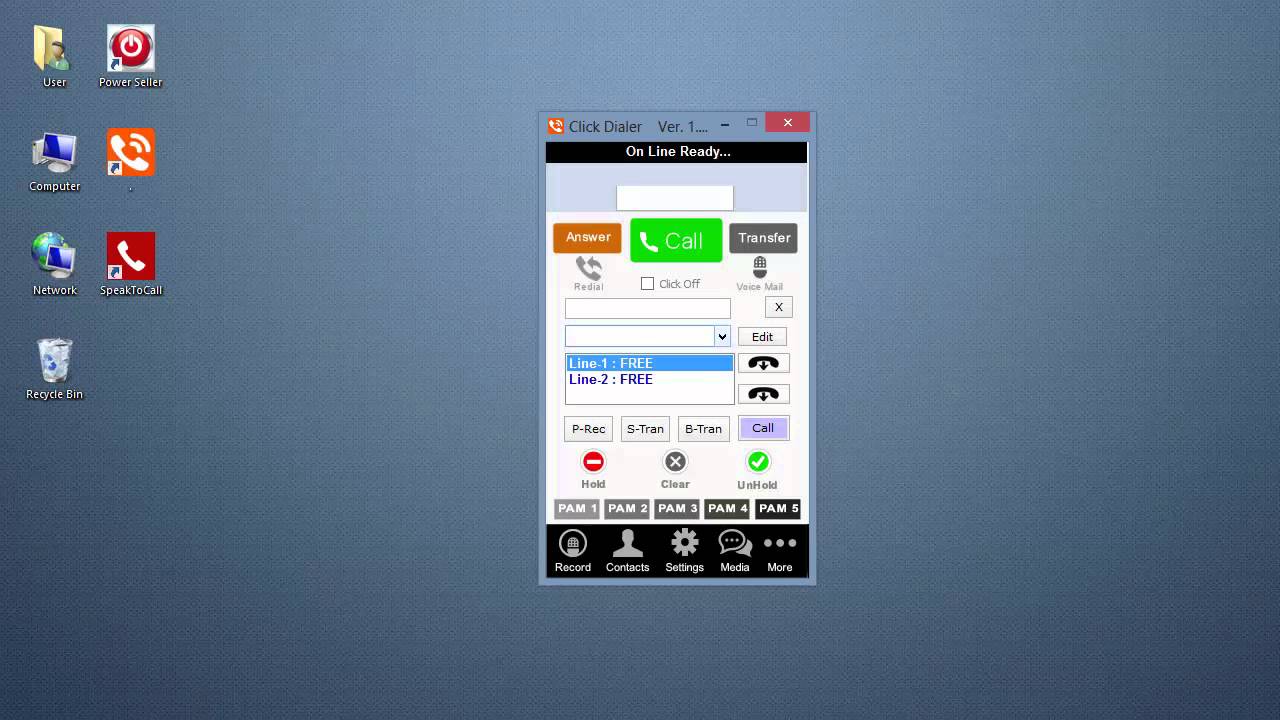
www.helpmedial.com - This tutorial shows how to transfer or conference call and save contacts in your click dialer.

Outline of the Steps for Transfers and Conference Calls in the Click Dialer

BLIND (COLD) TRANSFER:
(1) Select the Number in the drop-down box.
(2) Click the B-Tran button.

WARM (SUPERVISED) TRANSFER:
(1) Click the Hold button.
(2) Select the Number in the drop-down box.
(3) Click the small Call button.
(4) Speak to the person you are transferring the call to.
(5) Click the S-Tran button.

3-WAY CONFERENCE CALL:
(1) Click the Hold button.
(2) Select the Number in the drop-down box.
(3) Click the small Call button.
(4) Speak to the person you are adding to the Conference Call.
(5) Choose Line 1.
(5) Click the UnHold button.
(6) Click the Hangup button when you are finished with the call. (This will disconnect the Conference Call.)

Комментарии

Информация по комментариям в разработке

Похожие видео

  • О нас
  • Контакты
  • Отказ от ответственности - Disclaimer
  • Условия использования сайта - TOS
  • Политика конфиденциальности

video2dn Copyright © 2023 - 2025

Контакты для правообладателей [email protected]