Logo video2dn
  • Сохранить видео с ютуба
  • Категории
    • Музыка
    • Кино и Анимация
    • Автомобили
    • Животные
    • Спорт
    • Путешествия
    • Игры
    • Люди и Блоги
    • Юмор
    • Развлечения
    • Новости и Политика
    • Howto и Стиль
    • Diy своими руками
    • Образование
    • Наука и Технологии
    • Некоммерческие Организации
  • О сайте

Скачать или смотреть Blender Tri Lighting Add-on — трёхточечное освещение

  • What Make Art
  • 2023-04-12
  • 26194
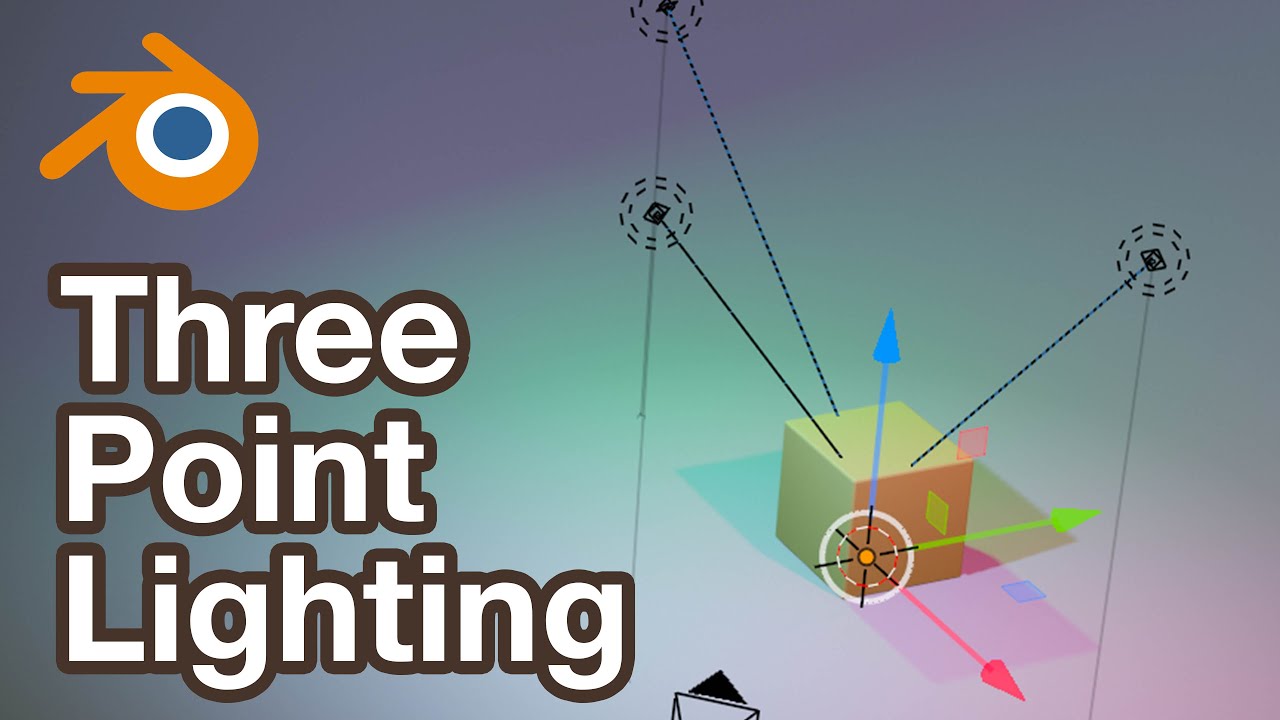
Blender Tri Lighting Add-on — трёхточечное освещение
whatmakeartwhat make arttutorialhow toartblenderblender three point lightingthree point lightingtri lighting add onblender add on
  • ok logo

Скачать Blender Tri Lighting Add-on — трёхточечное освещение бесплатно в качестве 4к (2к / 1080p)

У нас вы можете скачать бесплатно Blender Tri Lighting Add-on — трёхточечное освещение или посмотреть видео с ютуба в максимальном доступном качестве.

Для скачивания выберите вариант из формы ниже:

  • Информация по загрузке:

Cкачать музыку Blender Tri Lighting Add-on — трёхточечное освещение бесплатно в формате MP3:

Если иконки загрузки не отобразились, ПОЖАЛУЙСТА, НАЖМИТЕ ЗДЕСЬ или обновите страницу
Если у вас возникли трудности с загрузкой, пожалуйста, свяжитесь с нами по контактам, указанным в нижней части страницы.
Спасибо за использование сервиса video2dn.com

Описание к видео Blender Tri Lighting Add-on — трёхточечное освещение

Как использовать аддон Tri Lighting в Blender**

В этом уроке по Blender я покажу вам, как использовать аддон Tri Lighting. Этот аддон позволяет быстро и легко настроить трёхточечную систему освещения в вашей сцене.

Шаг 1: Установка аддона Tri Lighting

Первое, что вам нужно сделать, это установить аддон Tri Lighting. Для этого перейдите в меню «Правка» - «Настройки» - «Дополнения». В строке поиска введите «tri» и выберите «Tri Lighting». Нажмите кнопку «Установить».

*Шаг 2: Создание новой сцены*

После установки аддона Tri Lighting вы можете создать новую сцену. Для этого выберите «Файл» - «Создать».

*Шаг 3: Добавление куба*

Теперь вам нужно добавить куб в вашу сцену. Для этого перейдите в меню «Добавить» - «Сетка» - «Куб».

Шаг 4: Включение дополнения Tri Lighting

Чтобы использовать дополнение Tri Lighting, необходимо включить его. Для этого перейдите в меню «Правка» - «Настройки» - «Дополнения». В списке дополнений убедитесь, что «Tri Lighting» включен.

Шаг 5: Добавление трёх источников света

Теперь вы можете добавить три источника света в сцену. Для этого нажмите Shift + A - «Свет» - «Трёхточечные источники света».

Шаг 6: Настройка параметров освещения

Теперь вы можете настроить параметры источников света. Для этого выберите источники света и перейдите в редактор свойств. В редакторе свойств можно настроить цвет, интенсивность и затухание света.

Шаг 7: Рендеринг сцены

Когда вы будете довольны освещением, можно выполнить рендеринг сцены. Для этого перейдите в меню «Рендеринг» - «Рендеринг изображения».

Вот и всё! Вы успешно использовали дополнение Tri Lighting в Blender.

#blender #blendertutorial #blender3d

Стать участником
   / @whatmakeart  

👍 Поддержать канал на Patreon
  / whatmakeart  

Поддержать канал можно с помощью Tip Jar
https://paypal.me/pxqx?country.x=US&l...

www.venmo.com/JimmyKuehnle

Paypal: @pxqx
Venmo: @jimmykuehnle

🟥 Подписаться
https://www.youtube.com/

Ссылки

🌐 What? Make Art Online
https://whatmakeart.com/

👕🎽 Ищете мерч What? Make Art?

https://teespring.com/stores/what-mak...

📷 What? Make Art в Instagram:
  / whatmakeart  

🐦 What? Make Art в Twitter:
  / whatmakeart  

Мои работы:
🌐 https://www.jimmykuehnle.com/

▶️Видео:
   / jimmykuehnle  

*Вот несколько дополнительных советов:*

Вы можете использовать плагин Tri Lighting для создания различных вариантов освещения.
Вы можете настраивать параметры освещения, чтобы создавать разные настроения и атмосферу.
Вы можете использовать плагин Tri Lighting для создания реалистичных рендеров ваших сцен.

Комментарии

Информация по комментариям в разработке

Похожие видео

  • О нас
  • Контакты
  • Отказ от ответственности - Disclaimer
  • Условия использования сайта - TOS
  • Политика конфиденциальности

video2dn Copyright © 2023 - 2025

Контакты для правообладателей [email protected]