Logo video2dn
  • Сохранить видео с ютуба
  • Категории
    • Музыка
    • Кино и Анимация
    • Автомобили
    • Животные
    • Спорт
    • Путешествия
    • Игры
    • Люди и Блоги
    • Юмор
    • Развлечения
    • Новости и Политика
    • Howto и Стиль
    • Diy своими руками
    • Образование
    • Наука и Технологии
    • Некоммерческие Организации
  • О сайте

Скачать или смотреть Как изменить цвет изображения в Canva | Профессиональный дизайнерский трюк (2026)

  • SaaS Beast Pro
  • 2026-01-06
  • 6
Как изменить цвет изображения в Canva | Профессиональный дизайнерский трюк (2026)
Saas Beast ProUnited StatesHow To Recolor An Image In Canvarecolor image CanvaCanva image editingchange image color CanvaCanva duotonehow to use duotone in CanvaCanva FX effectsedit photo CanvaCanva design tipsgraphic design tutorialCanva for beginnerssocial media designbranding visualshow to change highlights and shadows CanvaCanva color adjustmentimage effects Canvaprofessional Canva trickseasy Canva tutorial
  • ok logo

Скачать Как изменить цвет изображения в Canva | Профессиональный дизайнерский трюк (2026) бесплатно в качестве 4к (2к / 1080p)

У нас вы можете скачать бесплатно Как изменить цвет изображения в Canva | Профессиональный дизайнерский трюк (2026) или посмотреть видео с ютуба в максимальном доступном качестве.

Для скачивания выберите вариант из формы ниже:

  • Информация по загрузке:

Cкачать музыку Как изменить цвет изображения в Canva | Профессиональный дизайнерский трюк (2026) бесплатно в формате MP3:

Если иконки загрузки не отобразились, ПОЖАЛУЙСТА, НАЖМИТЕ ЗДЕСЬ или обновите страницу
Если у вас возникли трудности с загрузкой, пожалуйста, свяжитесь с нами по контактам, указанным в нижней части страницы.
Спасибо за использование сервиса video2dn.com

Описание к видео Как изменить цвет изображения в Canva | Профессиональный дизайнерский трюк (2026)

#УчебникПоCanva #ГрафическийДизайн #РедактированиеИзображений

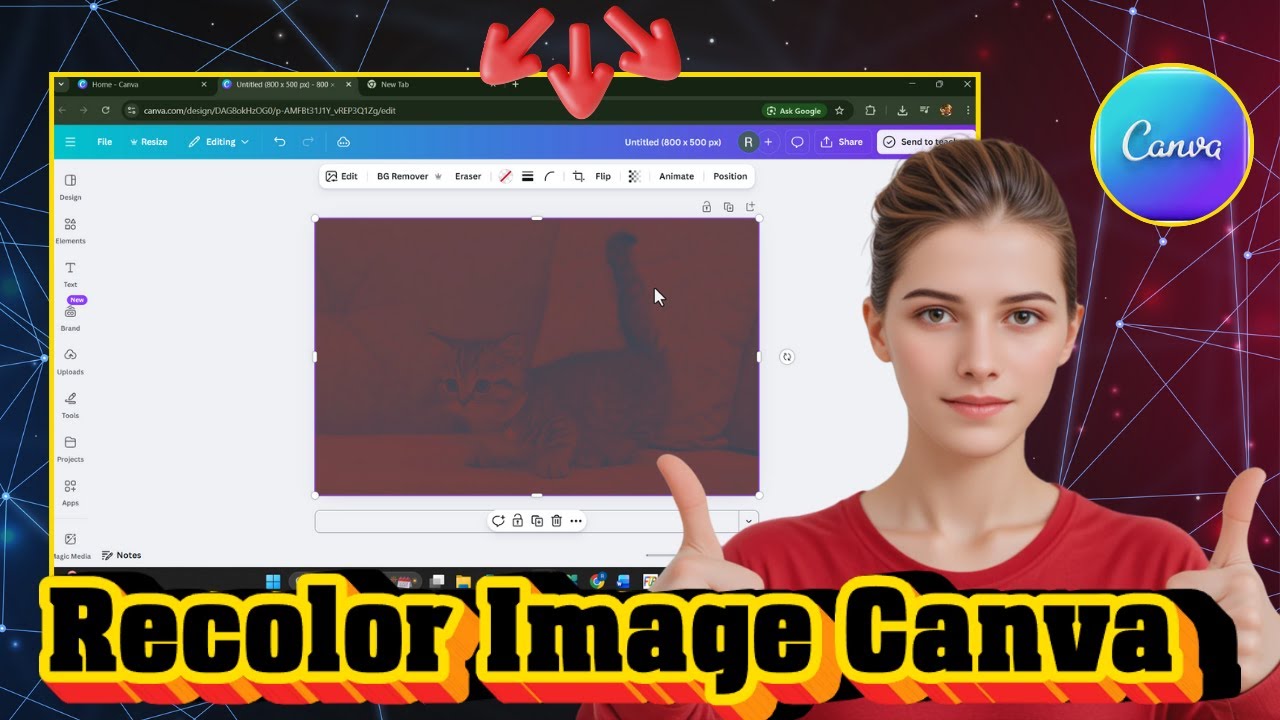
📝 Узнайте, как аккуратно и профессионально изменить цвет изображения в Canva, используя встроенные инструменты платформы. Этот простой трюк может мгновенно изменить атмосферу вашего дизайна для брендинга, плакатов и визуальных материалов для социальных сетей. Мы шаг за шагом расскажем вам, как это сделать, от выбора изображения до применения пользовательского двухцветного эффекта. Вы получите полный контроль над светлыми и теневыми участками для создания плавного, единого стиля. Освойте этот важный навык, чтобы преобразовывать любое изображение прямо в рабочем пространстве Canva.

⏱️ -- ВРЕМЕННЫЕ МЕТКИ --
0:00 Введение в изменение цвета в Canva
0:18 Шаг 1: Выберите изображение
0:37 Шаг 2: Нажмите «Редактировать фото»
0:53 Шаг 3: Перейдите в раздел «FX»
1:11 Шаг 4: Нажмите «Двухцветный эффект»
1:25 Шаг 5: Выберите предустановку двухцветного эффекта
1:37 Шаг 6: Нажмите «Пользовательский» для подробных настроек
1:47 Шаг 7: Измените цвет бликов
2:02 Шаг 8: Измените цвет теней
2:14 Шаг 9: Примените и сохраните изменения

➡️ Похожие запросы:
Как бесплатно изменить цвет изображения в Canva
Пошаговый урок по двухцветному эффекту в Canva
Изменение цвета логотипа в соответствии с фирменными цветами в Canva
Как создать двухцветное изображение в Canva
Лучшие советы по редактированию изображений в Canva для начинающих

Если вам понравилось видео, пожалуйста, подпишитесь - https://www.youtube.com/@SaaSBeastPro...

#SaasBeastPro #UnitedStates @SaasBeastPro

Комментарии

Информация по комментариям в разработке

Похожие видео

  • О нас
  • Контакты
  • Отказ от ответственности - Disclaimer
  • Условия использования сайта - TOS
  • Политика конфиденциальности

video2dn Copyright © 2023 - 2025

Контакты для правообладателей [email protected]