Ошибка может быть такая KORG Krome 61 - System error id: 216
Или полностью system error id 216 task id 1 line 0401 source/hardware/fpga.cpp
1. Отсоедините все кабели, включая питание, и переверните клавиатуру вверх дном, чтобы получить доступ к винтам внизу. Будьте осторожны, чтобы защитить джойстик, когда он находится вверх ногами.
2. Открутите винты.
3. Осторожно отделите нижнюю часть от верхней.
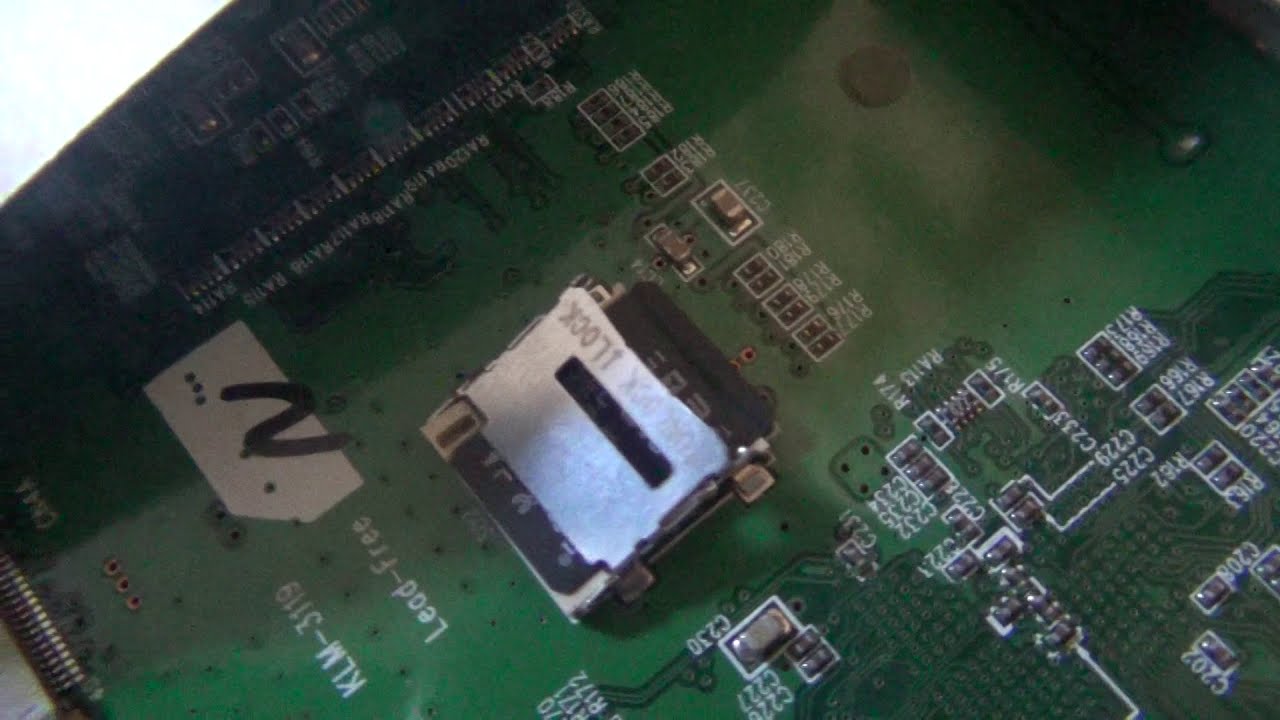
4. Найдите старый слот для карт Micro SD (около середины клавиатуры)
5. Осторожно сдвиньте металлический корпус, окружающий карту Micro SD, к передней панели клавиатуры, чтобы разблокировать ее.
6. Как только корпус разблокирован, нажмите на конец, ближайший к передней части клавиатуры, чтобы получить доступ к карте Micro SD.
7. Осторожно извлеките старую карту Micro SD.
8. При необходимости вставьте карту Micro SD в компьютер с помощью адаптера (вы получите сообщение о том, что карту необходимо отформатировать. НЕ ФОРМАТИРУЙТЕ!! Карта не использует читаемую файловую структуру Windows)
9. На ПК с Windows найдите образ найденный в интернете.
10. В окне "выбрать Выбор устройства" выберите запись, представляющую вашу микро SD-карты и нажмите "Продолжить"
11. в окне "Выбор целевого устройства" дважды щелкните мышью, "дважды щелкните, чтобы открыть файл"
12. перейдите в то место, где вы хотели бы временно Сохранить Изображение с карты Micro SD, дайте ему имя файла (я буду называть его KromeSD для наших целей) и нажмите кнопку "Сохранить"
13. Убедитесь, что имя файла соответствует ожидаемому, и нажмите кнопку "Продолжить"
14. Дважды проверить исходный и целевой. Если ОК, нажмите кнопку "Пуск"
15. Подождите, пока статус гласит: "100% полный"
16. Теперь вы можете выйти из программы, нажав закрыть "X" в правом верхнем углу окна
17. Извлеките старую микроSD карту, используя соответствующий метод для вас операционной системы
18. Вставьте новую карту Micro SD
19. Снова запустить жесткий диск сырьем копии программного обеспечения.
20. в окне выбора исходного устройства дважды нажмите кнопку "дважды щелкните, чтобы открыть файл)
21. перейдите к файлу KromeSD.imgc (название файла образа) и дважды щелкните по нему.
22. Проверьте имя пути в окне выбора устройства select. Если все правильно, нажмите кнопку "Продолжить"
23. в окне выбора целевого устройства щелкните элемент, представляющий новую карту Micro SD, и нажмите кнопку "Продолжить"
24. проверьте источник и цель для копирования файла и нажмите кнопку "Пуск".
25. Проверка целевого снова на внимание окно и, если ОК, нажмите кнопку "Да"
26. Подождите, пока статус гласит: "100% полный"
27. Теперь вы можете выйти из программы, нажав кнопку "X" в правом верхнем углу окна
28. извлеките новую карту Micro SD, используя соответствующий метод для вашей операционной системы
29. осторожно вставьте новую карту Micro SD в слот на вашем Krome, убедившись, что разъемы на SD-карте совпадают с контактами на печатной плате.
30. Осторожно закройте металлический корпус и сдвиньте его вперед, чтобы зафиксировать
31. аккуратно закройте нижнюю часть клавиатуры, убедившись, что все выровнено
33. Закрепите на несколько винтов и проверьте аппарат на работоспособность!
Ссылки на несколько образов в моем предыдущем видео • Problems with the Korg Krome 61 workstation

Информация по комментариям в разработке