Logo video2dn
  • Сохранить видео с ютуба
  • Категории
    • Музыка
    • Кино и Анимация
    • Автомобили
    • Животные
    • Спорт
    • Путешествия
    • Игры
    • Люди и Блоги
    • Юмор
    • Развлечения
    • Новости и Политика
    • Howto и Стиль
    • Diy своими руками
    • Образование
    • Наука и Технологии
    • Некоммерческие Организации
  • О сайте

Скачать или смотреть ars.vera 01Ф Регистрация ФН

  • Передовые торговые решения
  • 2017-11-12
  • 276
ars.vera 01Ф Регистрация ФН
  • ok logo

Скачать ars.vera 01Ф Регистрация ФН бесплатно в качестве 4к (2к / 1080p)

У нас вы можете скачать бесплатно ars.vera 01Ф Регистрация ФН или посмотреть видео с ютуба в максимальном доступном качестве.

Для скачивания выберите вариант из формы ниже:

  • Информация по загрузке:

Cкачать музыку ars.vera 01Ф Регистрация ФН бесплатно в формате MP3:

Если иконки загрузки не отобразились, ПОЖАЛУЙСТА, НАЖМИТЕ ЗДЕСЬ или обновите страницу
Если у вас возникли трудности с загрузкой, пожалуйста, свяжитесь с нами по контактам, указанным в нижней части страницы.
Спасибо за использование сервиса video2dn.com

Описание к видео ars.vera 01Ф Регистрация ФН

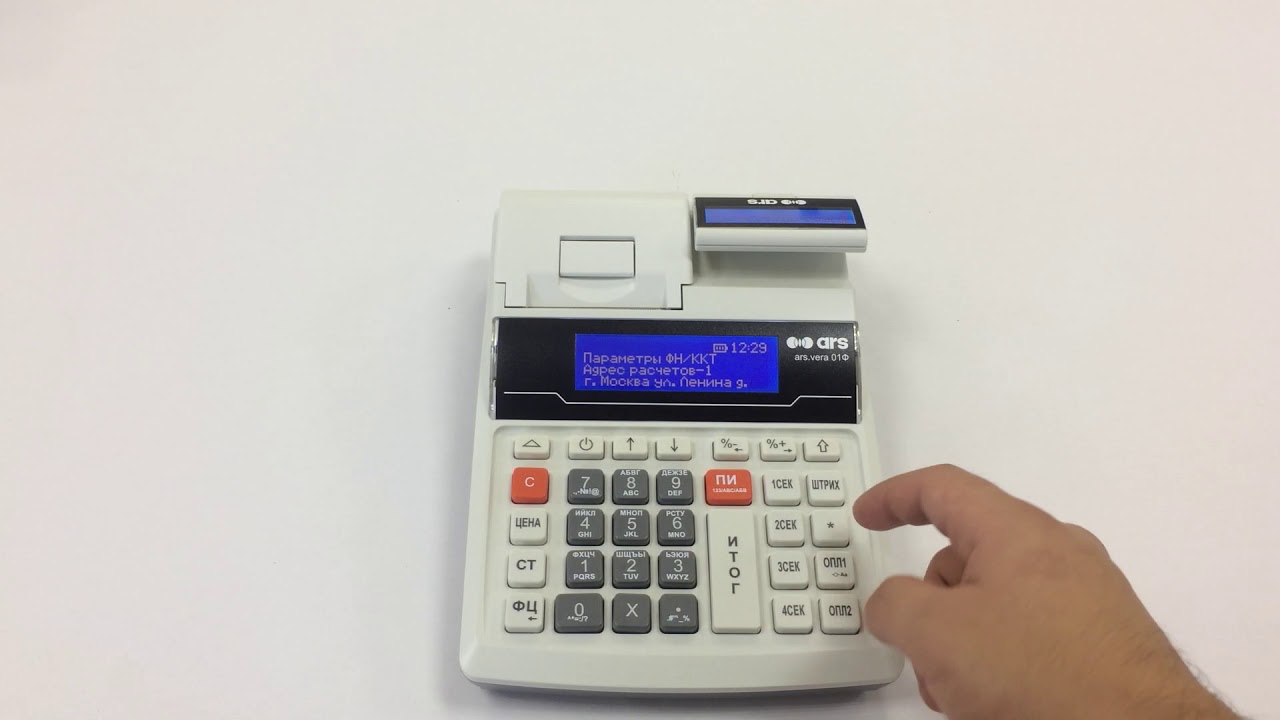
ККТ ars.vera 01Ф (Регистрация ФН)

http://www.arsllc.ru

В данном видео показывается процесс регистрации ККТ ars.vera 01Ф.

Вам потребуется подготовить все необходимые данные для регистрации: Реквизиты организации ( Наименование и адрес расчетов организации, ИНН организации Система налогообложения(СНО) ), Регистрационный номер (РН ККТ) который был выдан вам при прохождении регистрации на сайте: www.nalog.ru, Реквизиты Оператора фискальных данных (ОФД) порт; сервер; ИНН ОФД; Наименование ОФД.

Первое что мы делаем, включаем ККТ. выбираем пункт "5" Сист.администратор. нажимаем кнопку ИТОГ, вводим пароль Сист.администратора, по умолчанию пароль Сист.администратора "50" и нажимаем кнопку ИТОГ, таким образом входим в меню "Сист.администртор" переходим к пункту "2" Регистрация ФН и нажимаем кнопку ИТОГ.

И так с этого момента нам потребуется наши данные которые мы подготовили ранее (см.выше).

Первое что нам потребуется - реквизиты организации.

1) ИНН пользователя
Вводим ИНН организации (пример: 7722375107) Нажимаем кнопку ИТОГ и переходим к вводу след.параметров.

2) РН ККТ (Регистрационный номер ККТ).
Вводим РН ККТ который был выдан при регистрации на сайте www.nalog.ru (как правило это 16 цифр. пример: 0000000001012656) Нажимаем кнопку ИТОГ и переходим к вводу след.параметров.

3) Система налогообложения (СНО).
Выберите из списка СНО необходимое для вас систему налогообложения и поставьте значения "ДА" (В данном видео мы выбрали: ОСН, УСН доход-расход).

4) СНО по умолчанию (Система налогообложения по умолчанию).
Данный пункт необходим для установки СНО по умолчанию (При реализации продажи СНО в чеке печатается по умолчанию). Выберите СНО по умолчанию и нажмите кнопку ИТОГ.

5) Наименование пользователя (1....4)
Наименование пользователя - Наименование организации (в данном видео ООО "Ромашка" ) в ККТ есть возможность задать до 4 строк наименования пользователя. Каждая строка имеет ограничения по вводу символов, 32 символа на 1 строку. соответственно каждая строка имеет название (Пользователь 1......Пользователь 4). Дорогие пользователи не путайте пожалуйста. Это не 4 пользователя ККТ это 1 пользователь у которого 4 строки наименования.

6) Адрес расчетов (1....4)
Аналогичная ситуация как и с наименование пользователя.
4 строки для ввода адреса расчетов (адрес расчетов 1......адрес расчетов 4) каждая из строк имеет ограничение по символам. 32 символа в каждой строке. ( пример: г. Москва ул, Ленина д. 3). Нажимаем кнопку ИТОГ.

7) Параметры ФН/ККТ
Автономный режим; Автоматический режим; АС БСО; ККТ для услуг; Шифрования (ШФД); ККТ для Интернет; Номер автомата;
В каждом из этих режимов ККТ установлено значение по умолчанию (0 - не используется) для выбора необходимого режима укажите цифру (1 - используется) или оставьте значения по умолчанию.

8) Сист.администратор
ФИО - материально ответственное лицо проводящее настройку и регистрацию в ККТ которое будет указано в чеке в отчете о регистрации. ( по умолчанию Сист.администратор). Нажмите кнопку ИТОГ.

9) Наименование ОФД (Оператор фискальных данных).
Укажите наименование ОФД (пример: Платформа ОФД)

10) ИНН ОФД (Оператор фискальных данных).
Укажите ИНН ОФД (пример: 9715260691)

11) ОФД сервер.
Укажите ОФД сервер (пример: ofdp.platformaofd.ru)

12) ОФД порт.
Укажите порт ОФД (пример: 21101)

13) Адрес сайта ФНС
По умолчанию указывать www.nalog.ru

14) Тип связи (0 - LAN; 1 - GPRS)
Установите значения: 0 - LAN или 1 - GPRS в зависимости от выбора, зависят дальнейшие настройки в ККТ.

15) Таймер ФН
По умолчанию значение таймера ФН 60

16) Таймер С
по умолчанию значение 300

17) LAN
DHCP.
Укажите значение ДА или НЕТ для настройки сети LAN.

18) Распечатается чек с параметрами ККТ которые мы внесли, проверьте введенные вами данные и продолжите регистрацию нажатием кнопки ИТОГ и вводом пароля Сист.администратором. Если вы заметили ошибку при проверке нажмите кнопку С и пройдите регистрацию заново.

19) Поздравляем ККТ зарегистрирована. с отчета о регистрации выпишите данные которые нужны для завершения регистрации на сайте www.nalog.ru

Комментарии

Информация по комментариям в разработке

Похожие видео

  • О нас
  • Контакты
  • Отказ от ответственности - Disclaimer
  • Условия использования сайта - TOS
  • Политика конфиденциальности

video2dn Copyright © 2023 - 2025

Контакты для правообладателей [email protected]