Logo video2dn
  • Сохранить видео с ютуба
  • Категории
    • Музыка
    • Кино и Анимация
    • Автомобили
    • Животные
    • Спорт
    • Путешествия
    • Игры
    • Люди и Блоги
    • Юмор
    • Развлечения
    • Новости и Политика
    • Howto и Стиль
    • Diy своими руками
    • Образование
    • Наука и Технологии
    • Некоммерческие Организации
  • О сайте

Скачать или смотреть Обработка фотографий в Adobe Photoshop Lightroom 4 Тонирование

  • Уроки_Photoshop
  • 2014-04-09
  • 1224
Обработка фотографий в Adobe Photoshop Lightroom 4 Тонирование
Обработка фотографий в Adobe PhotoshopОбработка фотографийLightroom 4 Тонированиеуроки лайтрум 4тонирование в лайтрумработа с лайтрумлайтрум видеоуроки
  • ok logo

Скачать Обработка фотографий в Adobe Photoshop Lightroom 4 Тонирование бесплатно в качестве 4к (2к / 1080p)

У нас вы можете скачать бесплатно Обработка фотографий в Adobe Photoshop Lightroom 4 Тонирование или посмотреть видео с ютуба в максимальном доступном качестве.

Для скачивания выберите вариант из формы ниже:

  • Информация по загрузке:

Cкачать музыку Обработка фотографий в Adobe Photoshop Lightroom 4 Тонирование бесплатно в формате MP3:

Если иконки загрузки не отобразились, ПОЖАЛУЙСТА, НАЖМИТЕ ЗДЕСЬ или обновите страницу
Если у вас возникли трудности с загрузкой, пожалуйста, свяжитесь с нами по контактам, указанным в нижней части страницы.
Спасибо за использование сервиса video2dn.com

Описание к видео Обработка фотографий в Adobe Photoshop Lightroom 4 Тонирование

Тонирование фотографии в программа Lightroom.

Автор: Евгений Карташов.

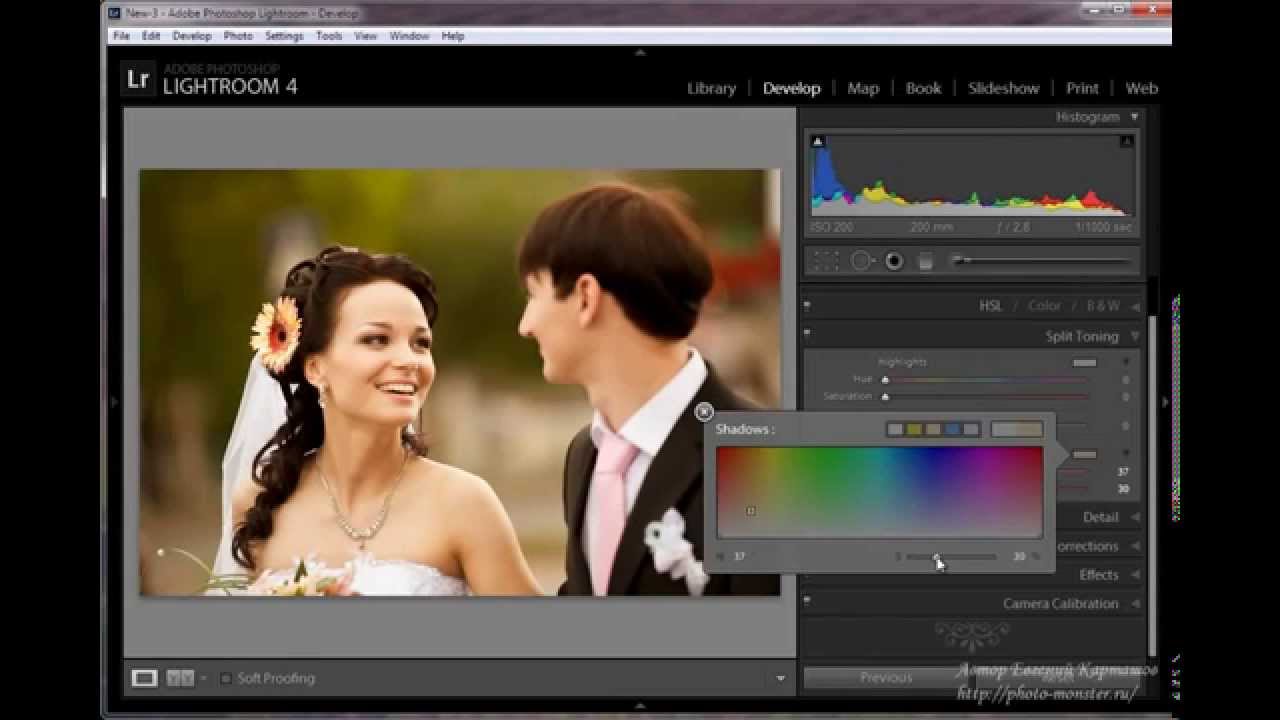
В этом видео уроке обработки фото Евгенией расскажет об одном из способов тонирвания в программе Adobe Photoshop Lightroom.
Для того, чтобы сделать фотографию более теплой увеличим значение Temp. Это дает эффект солнечного дня.
Чтобы сделать фотографию светлее увеличиваем немного значение Exposure.
Я хочу сделать изображение более контрастным в тенях. Для этого уменьшаю значения Shadows и Blacks.
Далее перехожу в Adobe Photoshop Lightroom на вкладку Split Toning (горячие клавиши - Ctrl+4).
Теперь давайте придадим темным областям фотографии теплый оттенок. За это во вкладке Split Toning отвечает блок Shadows. Кликаем на прмоугольник справа от параметра Hue и там выбираем необходимый цвет и насыщенность. Чтобы убрать этот оттенок из светлых областей фотографии, параметр Balance сдвигаем вправо.
А теперь давайте обарботаем фото, превратив лето в осень. Листву на фото сделаем желто-коричневым. Для этого перейдем в программе Лайтрум на вкладку HSL/Color/B&W. Далее выбираем вкладку Hue. Сдвигаем регулятор Green влево в сторону желтых тонов. Как видите цвет зелени у нас уже изменяется. Так же сдвигаем регулятор Yellow в сторону оранжевых тонов.
Давайте придадим фотографии еще более коричневато-красный оттенок. Для этого переходим на вкладку Camera Calibration и в параметре Tint сдвигаем ползунок вправо в сторону пурпурных тонов.
Теперь, чтобы акцентировать внимание на паре идем во вкладку Effects и добавляем виньетку (Post-Crop Vignetting).
Далее обрабабатываем портрет. Посторонний синеватый оттенок с кожи убираем во вкладке Lightroom - Tone Curve с помощью кривой.
Далее мы отбелим зубы и придадим больше яркости глазам. Для этого нажимаем на клавишу K. Выбирем области и выставляем необходимые параметры.

Если Вам понравился данный видео урок смотрите кучу других на сайте http://photoshop-master.org/c/6905

Комментарии

Информация по комментариям в разработке

Похожие видео

  • О нас
  • Контакты
  • Отказ от ответственности - Disclaimer
  • Условия использования сайта - TOS
  • Политика конфиденциальности

video2dn Copyright © 2023 - 2025

Контакты для правообладателей [email protected]