Logo video2dn
  • Сохранить видео с ютуба
  • Категории
    • Музыка
    • Кино и Анимация
    • Автомобили
    • Животные
    • Спорт
    • Путешествия
    • Игры
    • Люди и Блоги
    • Юмор
    • Развлечения
    • Новости и Политика
    • Howto и Стиль
    • Diy своими руками
    • Образование
    • Наука и Технологии
    • Некоммерческие Организации
  • О сайте

Скачать или смотреть Как добавить приложения на главный экран телефона Google Pixel (инструкция для Android)

  • YourSixStudios
  • 2026-01-26
  • 116
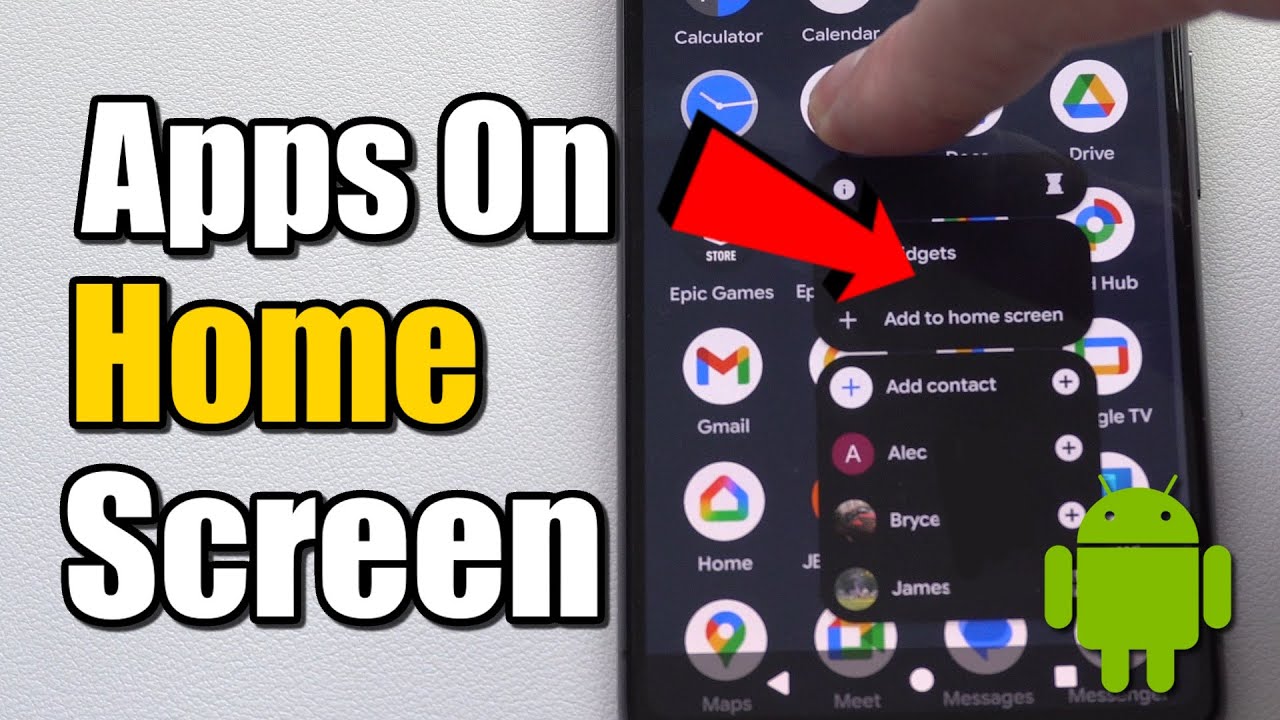
Как добавить приложения на главный экран телефона Google Pixel (инструкция для Android)
  • ok logo

Скачать Как добавить приложения на главный экран телефона Google Pixel (инструкция для Android) бесплатно в качестве 4к (2к / 1080p)

У нас вы можете скачать бесплатно Как добавить приложения на главный экран телефона Google Pixel (инструкция для Android) или посмотреть видео с ютуба в максимальном доступном качестве.

Для скачивания выберите вариант из формы ниже:

  • Информация по загрузке:

Cкачать музыку Как добавить приложения на главный экран телефона Google Pixel (инструкция для Android) бесплатно в формате MP3:

Если иконки загрузки не отобразились, ПОЖАЛУЙСТА, НАЖМИТЕ ЗДЕСЬ или обновите страницу
Если у вас возникли трудности с загрузкой, пожалуйста, свяжитесь с нами по контактам, указанным в нижней части страницы.
Спасибо за использование сервиса video2dn.com

Описание к видео Как добавить приложения на главный экран телефона Google Pixel (инструкция для Android)

Чтобы добавить приложения на главный экран вашего Google Pixel, найдите приложение в меню приложений, а затем перетащите его на главный экран. Вы также можете создавать папки, использовать виджеты и переставлять значки для лучшей организации.

Шаг 1 — Доступ к меню приложений
Проведите пальцем вверх от нижнего края главного экрана, чтобы открыть меню приложений, в котором отображаются все установленные приложения на вашем телефоне Pixel.

Вы можете использовать строку поиска вверху, чтобы быстро найти нужное приложение.

Шаг 2 — Добавление приложения на главный экран
Нажмите и удерживайте значок приложения, пока он не отклеится и не начнет двигаться.

Перетащите значок приложения в нужную область главного экрана. Вы также можете перетащить его к краю экрана, чтобы переместить его на другую панель главного экрана.

Отпустите палец, чтобы поместить приложение в нужное место. Теперь значок приложения работает как ярлык на главном экране.

Шаг 3 — Создание папок (необязательно)
Чтобы сгруппировать приложения, перетащите значок одного приложения на значок другого приложения, которое вы хотите включить в папку.

Новая папка будет создана автоматически. Коснитесь папки, чтобы открыть ее, и переименуйте ее при необходимости.

Вы можете перетаскивать дополнительные приложения в папку, чтобы упорядочить главный экран.

Шаг 4 — Добавление виджетов (необязательно)
Виджеты обеспечивают быстрый доступ к функциям или информации приложения без его открытия. Чтобы добавить виджет:

Коснитесь и удерживайте пустое место на главном экране.

Выберите «Виджеты» в меню.
Коснитесь и удерживайте нужный виджет, перетащите его на главный экран и отпустите в нужном месте.

Шаг 5 — Перестановка или удаление приложений
Чтобы изменить положение приложений, коснитесь и удерживайте значок, затем перетащите его в новое место.

Чтобы удалить приложение с главного экрана, не удаляя его, перетащите его в кнопку «Удалить», которая появляется в верхней части экрана. Вы всегда можете получить доступ к приложению в меню приложений.

...

Twitter: https://twitter.com/YourSixStudios?la...
Twitch:   / yoursixstudios  
Discord:   / discord  
Instagram:   / yoursixstudios   -

((( Подпишитесь на мои прямые трансляции )))
((( Игровой канал "YourSixGaming" )))
   / @yoursixgaming   ...

((( Подпишитесь на мой канал о приключениях )))
((( Путешествия, камеры и многое другое "YourSixAdventures)))
   / @yoursixadventures  

Комментарии

Информация по комментариям в разработке

Похожие видео

  • О нас
  • Контакты
  • Отказ от ответственности - Disclaimer
  • Условия использования сайта - TOS
  • Политика конфиденциальности

video2dn Copyright © 2023 - 2025

Контакты для правообладателей [email protected]