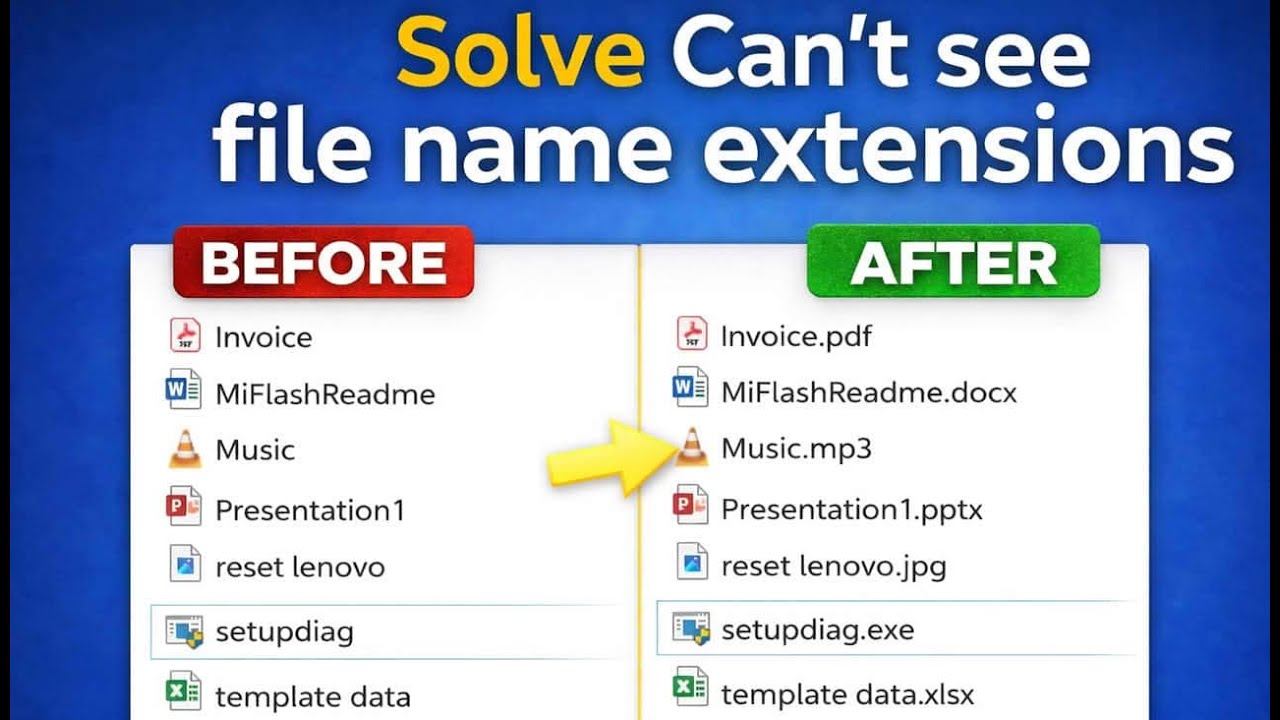
👉 Если вы не видите расширения файлов, такие как .exe, .jpg, .png, .pdf, .docx или .xlsx в Windows 11, Windows 10, Windows 8 или Windows 7, не волнуйтесь — это видео показывает пошагово, как включить расширения всех файлов на любом ПК или ноутбуке.
По умолчанию Windows скрывает расширения файлов, чтобы избежать случайных изменений, но эта настройка часто создает больше проблем, чем решает. Скрытые расширения затрудняют идентификацию типов файлов, вводят новичков в заблуждение, создают угрозы безопасности, такие как поддельные файлы (Readme.txt.exe), и приводят к распространенным проблемам, таким как:
Проводник не показывает расширения .exe
Не отображаются окончания .docx, .xlsx, .png, .zip
Поиск Windows не находит содержимое в файлах DOC или DOCX
Не отображаются миниатюры PNG
Путаница при отправке или получении файлов от клиентов
Повышенный риск открытия вредоносных исполняемых файлов
В этом руководстве вы узнаете, как:
✔ Показать все расширения имен файлов в Проводнике
✔ Включить .txt, .doc, .docx, .pdf, .xls, .xlsx, .ppt, .pptx, .jpg, .jpeg, .png, .gif, .bmp, .mp3, .wav, .mp4, .avi, .mkv, .zip, .rar, .exe, .msi, .bat, .cmd, .dll, .html, .htm, .css, .js, .json, .xml, .csv, .rtf, .ods, .odt, .pps, .ppsx, .xlsm, .psd, .ai, .ico, .svg, .tiff, .tif, .webp, .mpg, .mpeg, .mov, .wmv, .flv, .m4a, .aac, .ogg, .wma, .flac, .aiff, .mid, .heic, .raw, .tsv, .xps, .ini, .cfg, .conf, .dat, .bak, .tmp, .vbs, .ps1, .sys, .drv, .reg, .py, .java, .cpp, .c, .cs, .rb, .go, .swift, .kt, .rs, .sh, .db, .sqlite, .mdb, .accdb, .sql, .dbf, .vhd, .vhdx, .vmdk, .qcow2, .img, .iso, .eml, .msg, .pst, .ost, .mbox, .sav, .pak, .obb, .unity, .asset, .rom, .lnk, .url, .ttf, .otf, .woff, .woff2, .fon, .appx, .appxbundle, .msix, .msixbundle, .apk, .wps, .tex, .md, .key, .yaml, .yml
✔ Исправить проблему, когда Проводник Windows 11 не показывает расширения исполняемых файлов
✔ Применить настройку ко всем папкам и дискам
✔ Улучшить безопасность и видимость файлов
✔ Решить проблему отсутствующих расширений файлов на ноутбуках и ПК
Этот способ работает во ВСЕХ версиях Windows:
Windows 11 Home, Pro, Enterprise
Windows 10 Home & Pro
Windows 8 / 8.1
Windows 7
Совместимо со ВСЕМИ ПК и ноутбуками:
Dell, HP, Lenovo, ASUS, Acer, MSI, Samsung, Toshiba, Sony, Microsoft Surface, Alienware, Razer, Huawei, LG
Будь вы новичком, опытным пользователем, IT-специалистом или контент-креатором, включение расширений файлов помогает правильно идентифицировать файлы, избегать вредоносного ПО и исправлять обычные проблемы Проводника.
🔧 Простой • Быстрый • Безопасный • 100% рабочий метод
⏱ Таймкоды / главы
0:00 – Введение
0:10 – Как показать все расширения файлов в Windows 11 / 10 / 8 / 7 (Исправить EXE, DOCX, PNG и др.)
0:47 – Рекомендуемые видео
📺 Связанные видео
▶️ Уроки Windows 11: • Windows 11
▶️ Уроки Windows 10: • Windows Tutorial
👍 Поддержите канал
Если видео было полезным:
✔️ Поставьте лайк
✔️ Подпишитесь: https://bit.ly/Click-Here-To-Sub
✔️ Оставьте комментарий с вопросами или отзывом
✔️ Поделитесь с друзьями
💲 Пожертвовать через PayPal: https://paypal.com/paypalme/VictorExp...
☕ Buy Me a Coffee: https://ko-fi.com/victorexplains
🛒 Улучшите свои технологии: https://www.amazon.com/shop/victorexp...
🌐 Социальные сети
🌎 Сайт: https://www.victorexplains.com/
📘 Facebook: / victorexplains
🐦 Twitter / X: / victorexplains
📸 Instagram: / victorexplains
📌 Pinterest: https://pinterest.co.uk/VictorExplains
❓ Вопросы?
Задайте их в комментариях или через соцсети. Постараюсь ответить как можно быстрее ✍️
📢 Отказ от ответственности
Это видео предназначено исключительно для образовательных целей.
🔍 Хэштеги
#WindowsTips #FileExtensions #PCFix #VictorExplains

Информация по комментариям в разработке