Erster Versuch:
Es tut uns sehr leid zu hören, dass Sie erneut dasselbe Problem mit Ihrem Headset erleben.
Laut dem Reparaturbericht wurde die Hauptplatine („Main Board“) ausgetauscht. Bitte überprüfen Sie den Reparaturbericht im Anhang.
Um den Fehler zu beheben, empfehlen wir Ihnen, die folgenden Schritte durchzuführen.
Setzen Sie den USB-Treiber zurück:
Aktualisieren Sie den USB-Treiber auf Ihrem Computer manuell. Sie können auch offizielle Treiber-Updates von der Website Ihres Motherboard- oder USB-Port-Herstellers herunterladen und installieren. Wenn das Aktualisieren Ihres USB-Treibers den Fehler nicht behebt, führen Sie die folgenden Schritte aus, um alle VIVE-bezogenen USB-Treiber zu entfernen:
1. Trennen Sie alle VR-Geräte von Ihrem Computer (Ihr Headset und Ihre Controller, wenn Sie sie an Ihren Computer angeschlossen haben).
2. In Steam VR klicken Sie auf - Entwickler- Entwicklereinstellungen, und klicken Sie auf alle SteamVR-USB-Geräte entfernen.
3. Beenden Sie Steam VR.
4. Schließen Sie Ihr Headset erneut an und verwenden Sie diesmal einen anderen USB Anschluss. Warten Sie, bis die Treiber installiert sind (kann bis zu 5-10 Minuten dauern).
5. Starten Sie Ihren Computer neu.
6. Starten Sie Steam VR.
-Stellen Sie sicher, dass Ihre GPU mit maximaler Leistung läuft:
1. Stellen Sie NVIDIA Power Management auf "Maximale Leistung bevorzugen" ein.
2. Um diese Einstellung zu ändern, klicken Sie mit der rechten Maustaste auf den
freien Bereich auf Ihrem Desktop
3. Wählen Sie NVIDIA-Systemsteuerung- in der NVIDIA-Systemsteuerung aus,
wählen Sie in der linken Spalte die Option 3D-Einstellungen verwalten aus,
klicken Sie auf das Dropdown-Feld Energieverwaltungsmodus und wählen Sie
Maximale Leistung bevorzugen.
4. Klicken Sie unten im Bedienfeld auf die Schaltfläche Übernehmen, um die
Änderungen zu übernehmen.
Bitte verwenden Sie die beigefügte "Vive Pro2 Connection"-Anleitung, sie enthält nützliche Informationen,
-Versuchen Sie die Beta-Version
-Verringern Sie die Anzeigeeinstellungen im Extremmodus :
• VIVE-Konsole - Einstellungen - Anzeigeeinstellungen - Ausschalten Automatisch
• Wählen Sie Ultra, Hoch, Ausgewogen oder Leistung.
Bitte reduzieren Sie die Rendering-Auflösung auf weniger als oder gleich 100 %.
Falls das Problem weiterhin besteht, bitten wir Sie, uns die folgenden Informationen zur Verfügung zu stellen, damit wir den Fall mit unserem technischen Team weiter prüfen können:
• Einen neuen SteamVR-Systembericht.
• Testprotokolle
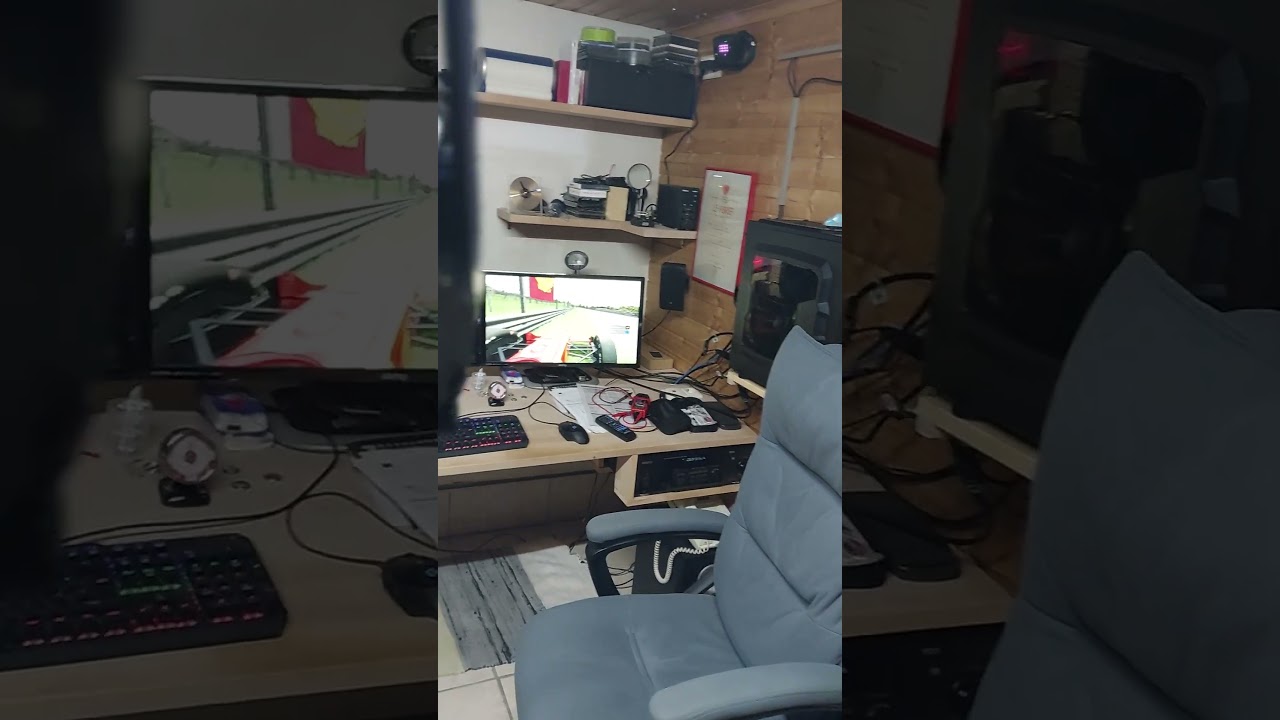
• Ein neues Video
Zweiter Versuch:
Sehr geehrter Herr mariachi127,
vielen Dank für Ihre Rückmeldung.
Laut Systembericht erkennen wir, dass aktuell drei Monitore mit Ihrem PC verbunden sind. Bitte trennen Sie alle zusätzlichen Monitore und verwenden Sie nur einen Bildschirm. Schließen Sie ausschließlich das Headset, den Controller und die zwei Basisstationen an, um mögliche Konflikte zu vermeiden.
Done – Monitor ist am HDMI und nur die Vive am Display Port
Zusätzlich haben wir festgestellt, dass Meta-Software auf Ihrem PC installiert ist. Bitte deinstallieren Sie diese sowie alle anderen VR-Anwendungen, die nicht mit Vive kompatibel sind.
Meta (Oculus) Software wurde komplett deinstalliert und alle Files gelöscht
Info: Die Oculus habe ich beim ersten Problem installiert um die Grafikkarte (damals die ASRock RX6900XT) ausschließen zu können
Hinweis zu Grafikeinstellungen : Die Optionen „Ultra“ und „Extreme“ in den GPU-bezogenen Einstellungen können nur ausgewählt werden, wenn Ihre Hardware diese unterstützt. Weitere Informationen finden Sie hier: Anzeigeeinstellungen ändern – Vive Pro 2
Falls Ihr System die Auswahl unterstützt, die Optionen jedoch nicht verfügbar sind, empfehlen wir, sich direkt an den AMD-Support zu wenden.
Nachdem es die aktuellste Karte (RX9070XT) ist und Native DisplayPort 2.1a hat, sollte das kein Problem sein
Bitte führen Sie die folgenden Schritte durch:
Hardwarebeschleunigte GPU-Planung deaktivieren
• Klicken Sie auf Ihrem Windows-Desktop auf StartGehen Sie zu Einstellungen - System - AnzeigeWählen Sie Grafikeinstellungen
• Deaktivieren Sie die Option„Hardwarebeschleunigte GPU-Planung“AMD-Grafiktreiber zurücksetzen
• Done
Führen Sie ein Rollback auf alte AMD-Treiber durch, vorzugsweise auf die AMD-Treiberversion 25.4.1.
-Test auf einem anderen PC durchführen – Habe ich keinen, aber es wird von AM4 auf AM5 aufgerüstet.
-Bitte installieren Sie Vive Konsole neu, also Vive version nicht Steam,Sie finden die App auf dem folgenden Link: Vive Setup für PC-VR
Done – Damit wurde VIVE Software 2.0.24.7 / 2.1.24.7 - Public - Nov 13, 2024 installiert.
Ich bin verwirrt, weil vorher war die Beta 2.1.24.9a im Einsatz (siehe letzte Antwort)
Wenn das Problem noch daran steht, schicken Sie uns bitte ein Video ,das das Problem zeigt, damit wir Sie mit dem nächsten Schritt beraten können.
Video wurde erstellt

Информация по комментариям в разработке