Logo video2dn
  • Сохранить видео с ютуба
  • Категории
    • Музыка
    • Кино и Анимация
    • Автомобили
    • Животные
    • Спорт
    • Путешествия
    • Игры
    • Люди и Блоги
    • Юмор
    • Развлечения
    • Новости и Политика
    • Howto и Стиль
    • Diy своими руками
    • Образование
    • Наука и Технологии
    • Некоммерческие Организации
  • О сайте

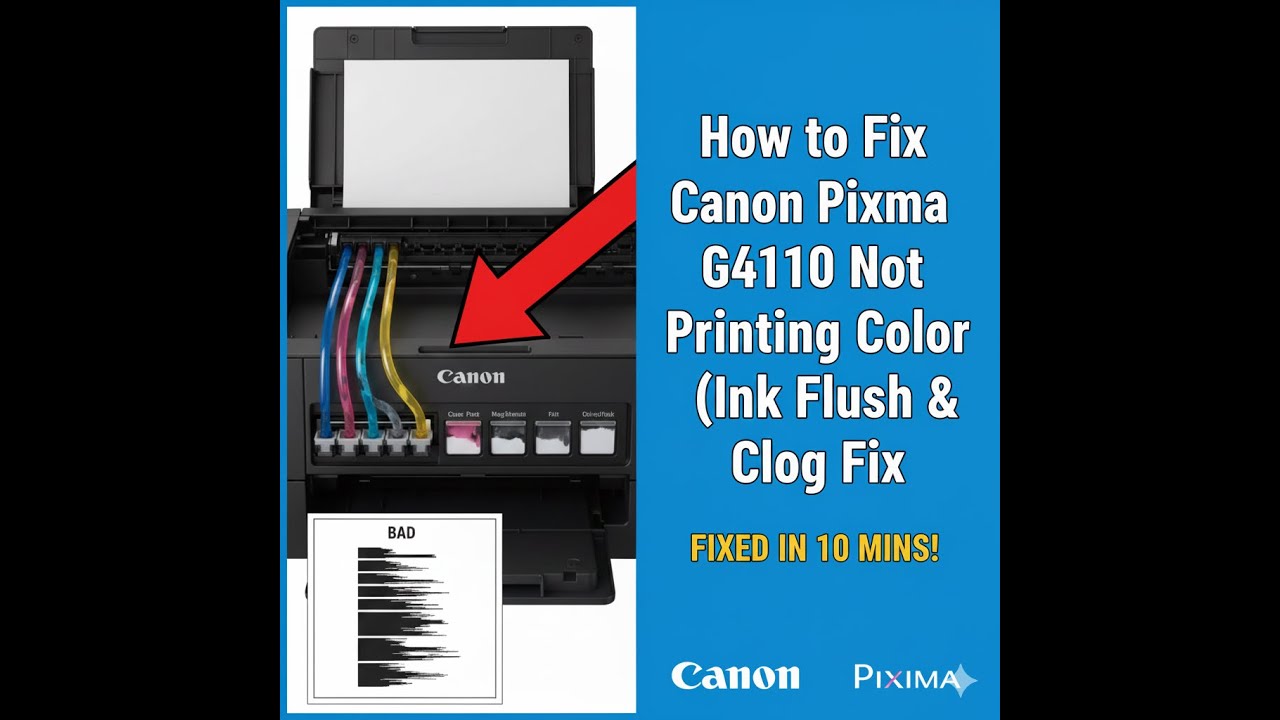
Скачать или смотреть Как исправить проблему с неработающей цветной печатью на принтере Canon Pixma G4110 (промывка чер...

  • Bassonia Tv
  • 2026-01-03
  • 11
Как исправить проблему с неработающей цветной печатью на принтере Canon Pixma G4110 (промывка чер...
  • ok logo

Скачать Как исправить проблему с неработающей цветной печатью на принтере Canon Pixma G4110 (промывка чер... бесплатно в качестве 4к (2к / 1080p)

У нас вы можете скачать бесплатно Как исправить проблему с неработающей цветной печатью на принтере Canon Pixma G4110 (промывка чер... или посмотреть видео с ютуба в максимальном доступном качестве.

Для скачивания выберите вариант из формы ниже:

  • Информация по загрузке:

Cкачать музыку Как исправить проблему с неработающей цветной печатью на принтере Canon Pixma G4110 (промывка чер... бесплатно в формате MP3:

Если иконки загрузки не отобразились, ПОЖАЛУЙСТА, НАЖМИТЕ ЗДЕСЬ или обновите страницу
Если у вас возникли трудности с загрузкой, пожалуйста, свяжитесь с нами по контактам, указанным в нижней части страницы.
Спасибо за использование сервиса video2dn.com

Описание к видео Как исправить проблему с неработающей цветной печатью на принтере Canon Pixma G4110 (промывка чер...

Перестать печатать цветные изображения на принтере MegaTank, таком как Canon PIXMA G4110, может быть очень неприятно, но обычно это происходит из-за попадания воздуха в чернильные трубки или засохших чернил в печатающую головку, а не из-за необратимой аппаратной неисправности.

Вот пошаговое руководство по устранению неполадок, начиная с самых простых решений.

1. Проверьте настройки программного обеспечения
Прежде чем приступать к обслуживанию, убедитесь, что принтер не просто установлен в режим «Оттенки серого».

Windows: Перейдите в Панель управления Устройства и принтеры. Щелкните правой кнопкой мыши на вашем Canon G4110, выберите «Параметры печати» и убедитесь, что флажок «Печать в оттенках серого» снят.

Настройки документа: В некоторых приложениях (например, Word или Adobe) есть собственный переключатель «Печать в оттенках серого» в диалоговом окне печати.

2. Выполните проверку и очистку сопел
Если настройки верны, сопла, вероятно, засорены.

Распечатайте тестовый шаблон проверки сопел: * Нажмите кнопку «Настройка» (значок плоскогубцев/отвертки) на принтере.

Перейдите в раздел «Обслуживание: проверка сопел».

Если цветные полосы отсутствуют или отображаются полосами, перейдите к шагу 2.

Выполните очистку:

Вернитесь в раздел «Обслуживание» и выберите «Очистка».

Запустите эту процедуру дважды, затем распечатайте еще один тестовый шаблон проверки сопел.

Выполните глубокую очистку:

Если цвета по-прежнему не отображаются, выберите «Глубокая очистка» в меню «Обслуживание».

Примечание: Это расходует больше чернил, поэтому выполняйте это только в том случае, если обычная очистка не помогла.

3. Проверьте наличие воздуха в трубках (визуальный осмотр)
Откройте сканирующий блок (крышку) и осмотрите тонкие пластиковые трубки, ведущие к печатающей головке.

На что обратить внимание: Если вы видите большие воздушные зазоры или если трубки полностью пусты от цвета, стандартная очистка не поможет.

Решение: Необходимо выполнить промывку чернил.

4. Промывка чернил (самый эффективный способ)
Это наиболее эффективный способ прокачки системы, если она долгое время простаивала.

Предупреждение: Этот процесс потребляет значительное количество чернил и быстро заполняет картридж для обслуживания. Выполняйте его только в том случае, если чернильные картриджи заполнены как минимум на 50%.

Нажмите кнопку «Настройка».

Выберите «Обслуживание» и нажмите «ОК».

Выберите «Промывка чернил» и нажмите «ОК».

Следуйте инструкциям для подтверждения. Процесс занимает около 9 минут.

Не выключайте принтер и не открывайте крышку во время выполнения этой процедуры.

5. Ручная прокачка печатающей головки (крайняя мера)
Если цвет по-прежнему отсутствует, возможно, в печатающей головке засохли чернила, блокирующие подачу чернил.

Откройте принтер и подождите, пока каретка переместится в центр.

Отключите шнур питания (чтобы предотвратить его перемещение).

Поднимите синюю крышку каретки и извлеките цветную (C) печатающую головку.

Смочите безворсовую ткань или бумажное полотенце теплой дистиллированной водой и аккуратно прижмите к нему нижнюю часть печатающей головки. Если вы увидите на полотенце три отчетливых цветных пятна (голубое, пурпурное, желтое), то, скорее всего, головка исправна и нуждается лишь в повторной прокачке.

Комментарии

Информация по комментариям в разработке

Похожие видео

  • О нас
  • Контакты
  • Отказ от ответственности - Disclaimer
  • Условия использования сайта - TOS
  • Политика конфиденциальности

video2dn Copyright © 2023 - 2025

Контакты для правообладателей [email protected]