Logo video2dn
  • Сохранить видео с ютуба
  • Категории
    • Музыка
    • Кино и Анимация
    • Автомобили
    • Животные
    • Спорт
    • Путешествия
    • Игры
    • Люди и Блоги
    • Юмор
    • Развлечения
    • Новости и Политика
    • Howto и Стиль
    • Diy своими руками
    • Образование
    • Наука и Технологии
    • Некоммерческие Организации
  • О сайте

Скачать или смотреть complex i composite pofile в ArchiCAD 22, многослойная конструкция и сложный профиль

  • Mariga Mari
  • 2020-06-29
  • 498
complex i composite pofile в  ArchiCAD 22, многослойная конструкция и сложный профиль
архикадarchicadtutorialgraphisoftarchicad22composite profilecomplex profilebuilding materialspriority archicadмногослойная конструкцияпарапет в архикадсложный профильстроительные материалы и их приоритетШтриховка в архикадназначение приоритета строительных материаловassign building materials and their priorityda vinci resolve
  • ok logo

Скачать complex i composite pofile в ArchiCAD 22, многослойная конструкция и сложный профиль бесплатно в качестве 4к (2к / 1080p)

У нас вы можете скачать бесплатно complex i composite pofile в ArchiCAD 22, многослойная конструкция и сложный профиль или посмотреть видео с ютуба в максимальном доступном качестве.

Для скачивания выберите вариант из формы ниже:

  • Информация по загрузке:

Cкачать музыку complex i composite pofile в ArchiCAD 22, многослойная конструкция и сложный профиль бесплатно в формате MP3:

Если иконки загрузки не отобразились, ПОЖАЛУЙСТА, НАЖМИТЕ ЗДЕСЬ или обновите страницу
Если у вас возникли трудности с загрузкой, пожалуйста, свяжитесь с нами по контактам, указанным в нижней части страницы.
Спасибо за использование сервиса video2dn.com

Описание к видео complex i composite pofile в ArchiCAD 22, многослойная конструкция и сложный профиль

в этом видео мы разберем создание complex i composite pofile.
начертим варианты многослойной конструкций и сложного профиля а также назначим к ним строительные материалы и их приоритет.
для создания сложного профиля кликаем на параметры реквизиты элементов выбираем менеджер профилей- кликаем на новый -называем наш профиль...сохраняем и открывается область для создания нового профиля.
в панели инструментов открываем документацию и выбираем инструмент Линия
к примеру, начертим часть многослойный стены плоской крыши
Начертите линию и для её копирования, выделяем её ... набираем расстояние и кликаем правой кнопкой мыши -на перенос и копия
эту операцию повторим для следущих линий
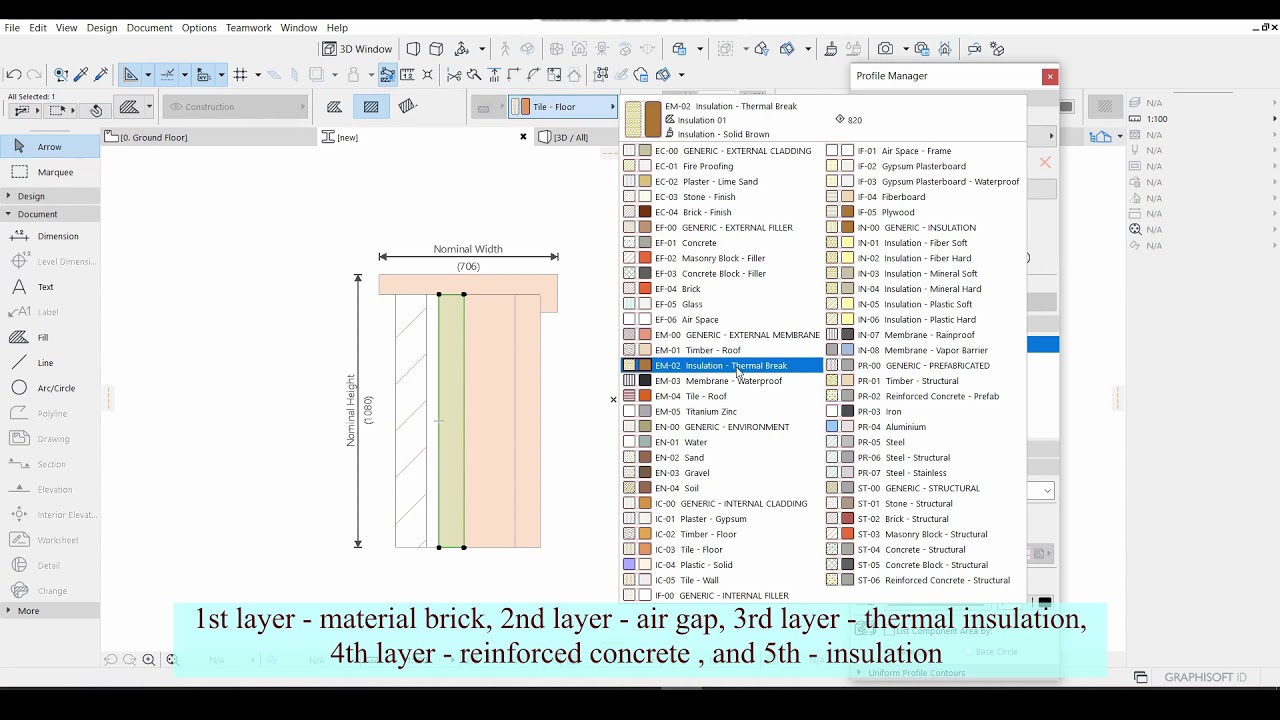
многослойная констуркция состоит из 5 слоёв
1слой - 120мм, 2й слой 50 мм , 3й слой 100мм, 4й слой 200 мм
5й слой- 100мм ,
закрываем деталь с обеих сторон линией , а также сверху детали конструкции, я начерчу защитное покрытие.
***следующий инструмент выбираем= Штриховка и удерживая пробел кликаем на участки для заливки
Удаляем ненужные линии... и для назначения строительных материалов. выделяем поочердно штриховку .
кликаем на иконку материалов и по очередно назначаем матриалы
1 й слой -наружный самонесущий облицовочный слой материал кирпич, 2 й слой - воздушный зазор, 3-й слой теплоизоляция
4 й слой внутренний несущий слой -материал железобетон и последний выбираем изоляцию в 100мм
в менеджере профилей ПОД кнопкой сохранить можно выбрать инструменты С которыми в дальнейшем будете использовать данный профиль, после можете сохранить закрыть менеджер профилей
переходим на панель инструментов- выбираем стену
тип стены выбираем сложный профиль, находим название созданного нами профиля и чертим стену
переходим в 3д
для того чтобы развернуть-отразить стену
кликаем на иконку отражение стены отностиельно линии привязки
снова переходим в 2 д- чертим плиту перекрытия, переходим в 3 д и выделяем оба объекта
следущий этап - назначение приоритета строительных материалов
переходим на параметры реквизиты элементов -строительные материалы
в открывшемся окне слева мы видим галочкой помечены материалы выделенных объектов
а справа расположен бегунок приоритета
от нуля до 999
для первых трех слоев приоритет 700 и два последних своя будет одинаковы вместе с плитой перекрытия
для сохранения нажимаем на кнопку OK
и при переходе 3д окне, отображена настройка приоритета, которая будет действовать на весь документ
перейдём к созданию и настройке к следущему типу стены- многослойные конструкции
переходим на 2 д окно кликаем на - параметры- реквизиты элементов-многослойные конструкции
открывается окно ,
для создания новой многослойной конструкции
кликаемна создать новый и нажимаем OK
теперь добавлем новые слои, начертим идентичную конструкцию
справа отображается количество добавленных слоев
добавим 5 слоёв и выбираем каждый слой и назначаем строительные материалы.
1- кирпич ,2 воздушный зазор, 3 теплоизоляция, 4 железобетон, 5 изоляция. в следущем столбике выставляем толщину строительных материалов .1- 120, 2- 50мм , 3-100, 4 200
и последний -100
перед сохранением также можно выбрать с какими инструментами можете использовать данную клнструкцию нажимаем О'кей
в панели инструментов выбираем инструмент стена- выбираем тип стены многослойные конструкции находим только что созданный и чертим стену, переходим в 3D получается идентичная конструкция
конечно многослойная конструкция выстраивается быстрее сложного пофиля, но у сложного профиля больше возможности и в первую очередь это - придать практически любую форму.

Комментарии

Информация по комментариям в разработке

Похожие видео

  • О нас
  • Контакты
  • Отказ от ответственности - Disclaimer
  • Условия использования сайта - TOS
  • Политика конфиденциальности

video2dn Copyright © 2023 - 2025

Контакты для правообладателей [email protected]