Logo video2dn
  • Сохранить видео с ютуба
  • Категории
    • Музыка
    • Кино и Анимация
    • Автомобили
    • Животные
    • Спорт
    • Путешествия
    • Игры
    • Люди и Блоги
    • Юмор
    • Развлечения
    • Новости и Политика
    • Howto и Стиль
    • Diy своими руками
    • Образование
    • Наука и Технологии
    • Некоммерческие Организации
  • О сайте

Скачать или смотреть Как вставить рождественскую елку в документ Microsoft Word

  • MagnetsAndMotors (Dr. B's Other Channel)
  • 2023-11-15
  • 5565
Как вставить рождественскую елку в документ Microsoft Word
  • ok logo

Скачать Как вставить рождественскую елку в документ Microsoft Word бесплатно в качестве 4к (2к / 1080p)

У нас вы можете скачать бесплатно Как вставить рождественскую елку в документ Microsoft Word или посмотреть видео с ютуба в максимальном доступном качестве.

Для скачивания выберите вариант из формы ниже:

  • Информация по загрузке:

Cкачать музыку Как вставить рождественскую елку в документ Microsoft Word бесплатно в формате MP3:

Если иконки загрузки не отобразились, ПОЖАЛУЙСТА, НАЖМИТЕ ЗДЕСЬ или обновите страницу
Если у вас возникли трудности с загрузкой, пожалуйста, свяжитесь с нами по контактам, указанным в нижней части страницы.
Спасибо за использование сервиса video2dn.com

Описание к видео Как вставить рождественскую елку в документ Microsoft Word

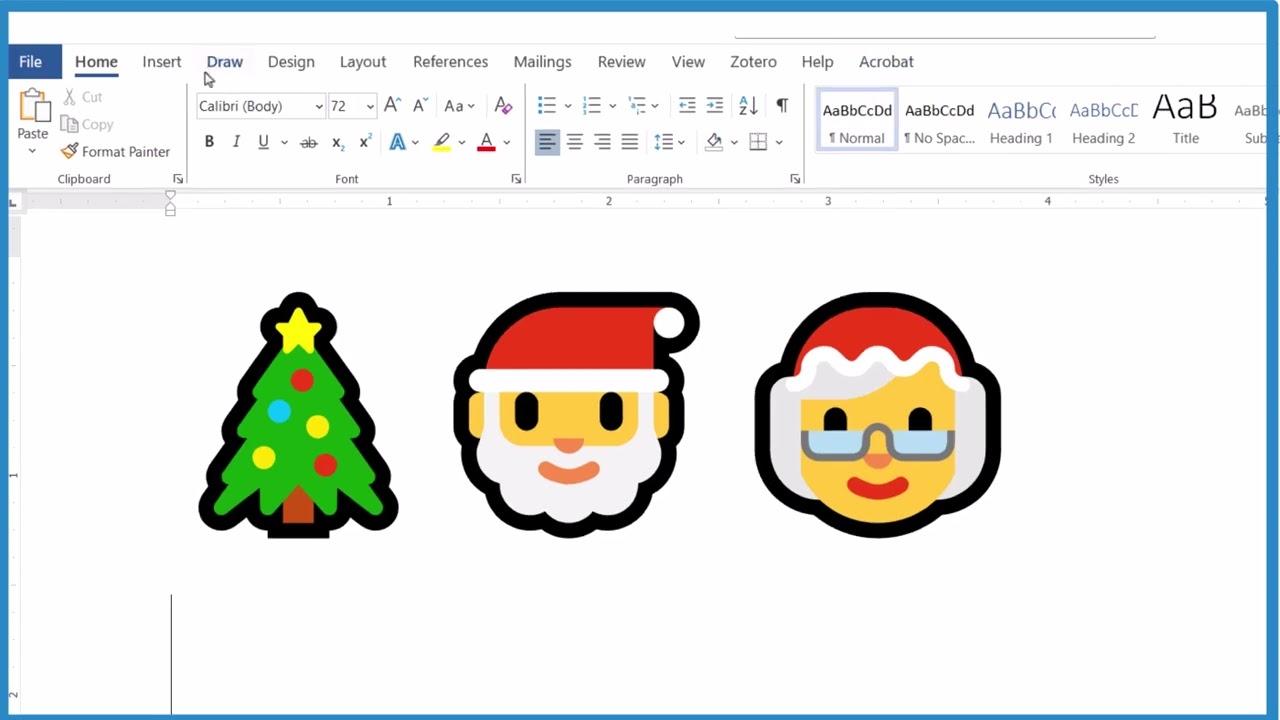
Вот как можно вставить изображение или значок рождественской ёлки ​​в документ Microsoft Word:

Способ 1: Использование панели эмодзи
Нажмите одновременно клавиши Windows и точку (.), чтобы открыть панель эмодзи.
На панели введите «Рождество», чтобы найти эмодзи рождественской ёлки.
Нажмите на эмодзи рождественской ёлки, чтобы вставить его в документ.
На Mac это можно сделать с помощью сочетания клавиш Control + Command + Пробел:

Способ: Вставка значков из меню Word
Перейдите в меню в верхней части окна приложения Word.
Выберите «Вставить», а затем «Значки».
В поле «Значки» введите «Рождество» в строке поиска.
Просмотрите доступные значки и выберите значок рождественской ёлки.
Нажмите «Вставить», чтобы добавить выбранный значок в документ.

Способ 4: Копирование и вставка из Интернета
Найдите изображение рождественской ёлки ​​в Интернете.
Щёлкните правой кнопкой мыши по изображению и выберите «Копировать» или используйте сочетание клавиш Ctrl + C (Windows) или Command + C (Mac).

Вернитесь в документ Word, щёлкните правой кнопкой мыши и выберите «Вставить» или используйте сочетание клавиш Ctrl + V (Windows) или Command + V (Mac), чтобы вставить скопированное изображение в документ.

Некоторые изображения рождественских ёлок, не защищённые авторским правом:
https://commons.wikimedia.org/w/index...

Комментарии

Информация по комментариям в разработке

Похожие видео

  • О нас
  • Контакты
  • Отказ от ответственности - Disclaimer
  • Условия использования сайта - TOS
  • Политика конфиденциальности

video2dn Copyright © 2023 - 2025

Контакты для правообладателей [email protected]