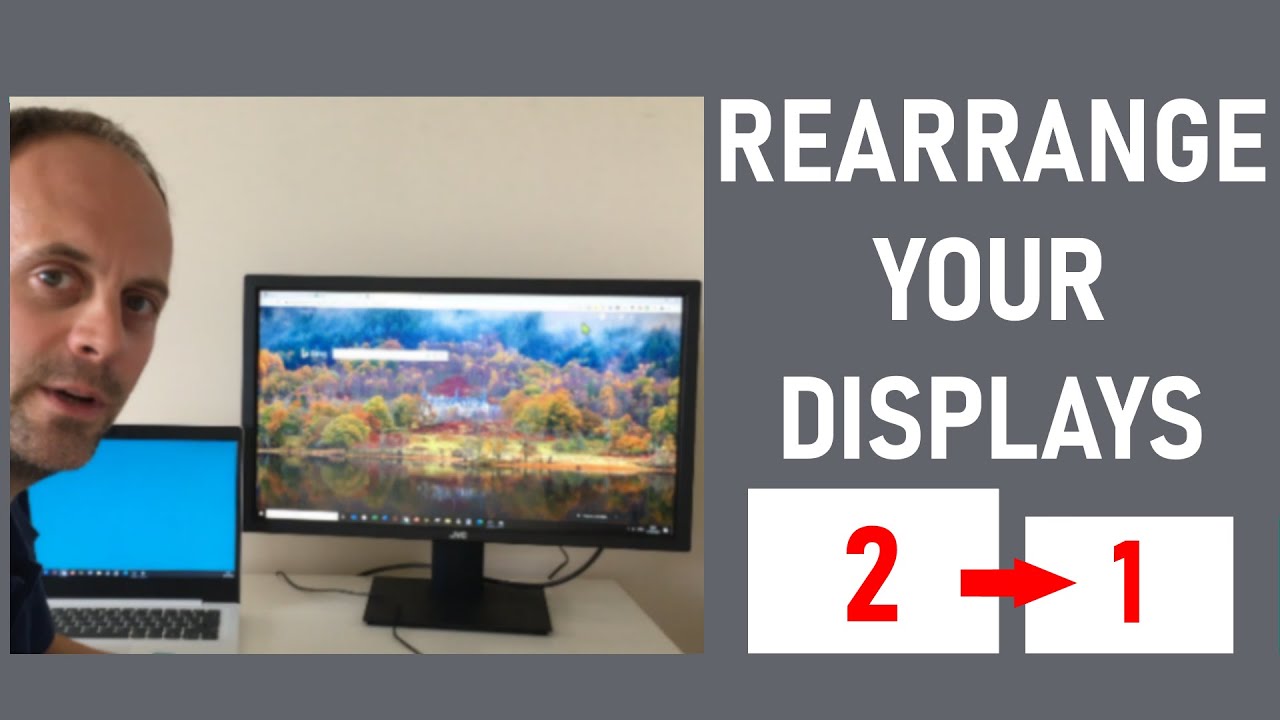
Как настроить второй монитор слева направо в Windows 10 — вот что мы рассмотрим в этом видео. Это видео также поможет вам настроить второй монитор справа налево. В нашем видео рассказывается, как изменить настройки дисплея в Windows 10, чтобы виртуально переместить второй внешний монитор слева направо. Это позволит вам разместить монитор справа, а ноутбук — слева, как показано на видео. Замена кабелей не требуется. Мы проведем вас пошагово. Это также работает и в обратном направлении: вы можете настроить второй монитор справа налево.
Для создания этого видео использовались мониторы Lenovo Ideapad и JVC.
Если экраны вашего компьютера/ПК настроены неправильно, это может существенно затруднить рабочий процесс и повлиять на производительность.
Часто спрашивают: как изменить сторону дополнительного монитора?
Я столкнулся с этой проблемой несколько лет назад, когда настраивал внешний монитор — он был настроен неправильно. Итак, я внёс несколько простых изменений, и это действительно значительно улучшило мой рабочий процесс и производительность. Поэтому просто хотел поделиться этим видео с вами сегодня.
Одна из самых больших проблем, возникающих при неправильной настройке экранов/мониторов с точки зрения их перемещения слева направо (справа налево), — это, например, мышь и указатель. Вы не можете логически переключиться на другой экран в любом месте вдоль правого края экрана ноутбука, как показано в видео. Более того, некоторые участники моего канала отмечали, что не могут переместить мышь на второй внешний экран своего ПК/компьютера. Обычно это связано с настройкой дисплеев. Мы покажем вам, как исправить курсор мыши в конфигурации с двумя мониторами, чтобы обеспечить плавное и логичное перемещение между ними. Как показано в видео, при открытии любого окна на ноутбуке и последующем переходе на второй экран (монитор JVC) приходится отходить от левого края экрана ноутбука, чтобы попасть на внешний монитор, который отображается справа от второго экрана. С точки зрения рабочего процесса и производительности это просто кошмар!
Чтобы решить эту проблему, нам нужно настроить второй монитор слева направо в Windows 10, как показано в видео:
1. Щёлкните правой кнопкой мыши в любом месте рабочего стола.
2. Выберите «Параметры экрана» в списке.
В нашем случае, когда открывается страница отображения, отображается ПК/компьютер Lenovo Ideapad 320s в качестве основного монитора и монитора 1. Внешний монитор/дисплей JVC, монитор 2, отображается как установленный слева в настройках экрана, что и вызывает проблемы с рабочим процессом на экранах. Это легко исправить.
4. Щёлкните правой кнопкой мыши и удерживайте на мониторе, для которого вы хотите изменить расположение экрана. В нашем случае это монитор 2. Соответствующий монитор будет подсвечен — на видео он показан синим цветом.
5. Удерживая кнопку мыши, перетащите монитор к правой стороне монитора 1, как показано на видео (или к левой, если ваши настройки противоположны отображаемым, и внешний монитор находится слева).
6. Нажмите «Применить», чтобы применить изменения, и сохраните их.
После настройки монитора слева направо рабочий процесс между экранами и производительность, вероятно, значительно улучшатся. Совместное использование экранов теперь выглядит более естественно. Это также значительно упрощает перемещение открытых приложений/окнов между экранами при использовании нескольких дисплеев.
Спасибо за просмотр нашего видео «Как настроить второй монитор слева направо в Windows 10». Как настроить второй монитор справа налево.
Оборудование, использованное при создании этого видео:
http://bit.ly/2oEH0O5 - Movavi Video Editor Plus
https://amzn.to/2vYvj46 - Lenovo IdeaPad 320S (партнёрская ссылка Amazon UK)
Внешний монитор JVC LT-24CM69BE
В этом видео используется звук из Freesound: Pop от kwahmah_02 (https://freesound.org/people/kwahmah_...)
~~~~~~~~ ОТКАЗ ОТ ОТВЕТСТВЕННОСТИ~~~~~~~~
Вся информация, предоставленная Tech Guru, предназначена исключительно для образовательных/информационных целей. Вы соглашаетесь с тем, что используете эту информацию на свой страх и риск, и освобождаете The Tech Guru от ответственности за любые убытки, обязательства, травмы или ущерб, возникшие в результате любых претензий.
TheTechGuru приобрел эти продукты. Мы не получали денежной компенсации от каких-либо компаний за предоставление этого видео.
Чтобы сделать наши видео устойчивыми, полезными и бесплатными, мы используем партнёрские ссылки. Поэтому, если вы совершите покупку по ссылке/ссылкам на этой странице описания, мы можем получить небольшую комиссию (без дополнительных затрат для вас). Благодарим вас за поддержку и с нетерпением ждём возможности продолжать выпускать для вас полезные видео!
@The Tech Guru

Информация по комментариям в разработке