Как получить и использовать шаблон постера в Google Docs
Бесплатные шаблоны для Google Docs: https://bit.ly/Poster_GDocs (действительно бесплатно)
0:00 Использование шаблона постера в Google Docs
0:51 Начало работы
1:50 Получение шаблона
3:28 Настройка шаблона
6:13 Заключение к видео
ИСПОЛЬЗОВАНИЕ ШАБЛОНА ПОСТЕРА В GOOGLE DOCS
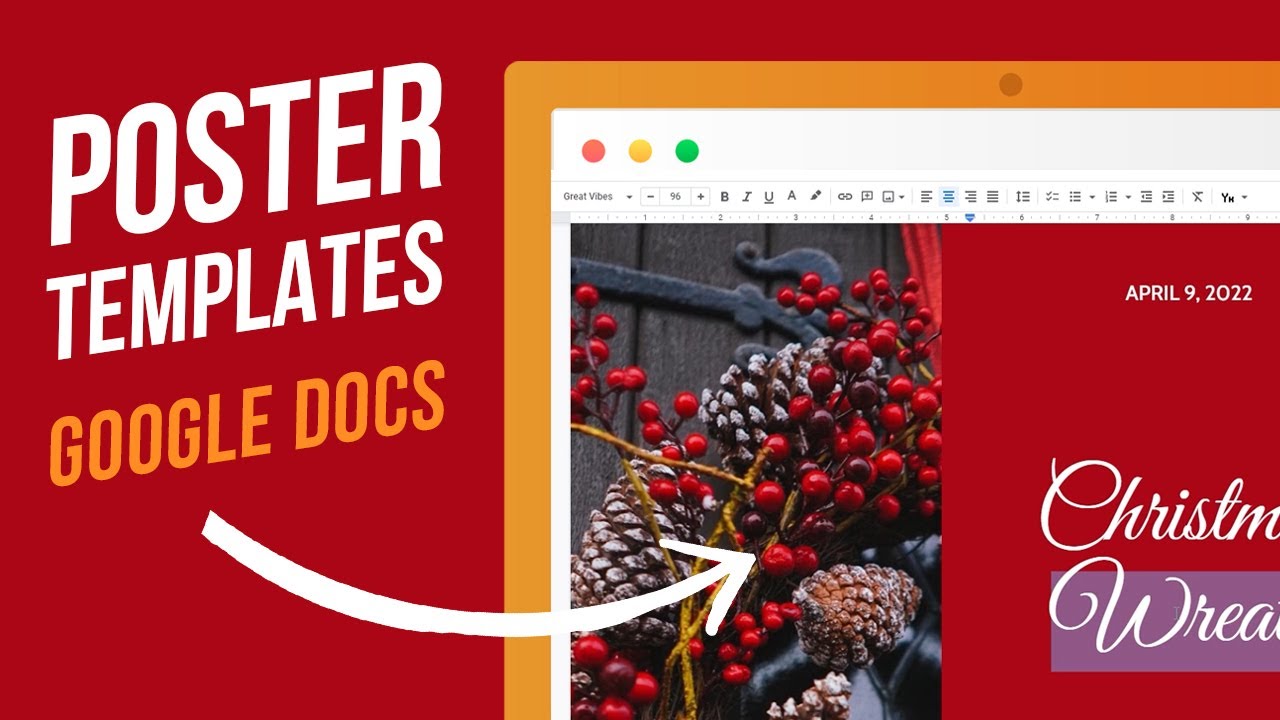
Итак, вы хотите о чём-то публично рассказать и сделать это заметным — какое-то событие, реклама ваших услуг, объявление и т. д. — и для этого пост должен быть ярким и привлекающим внимание. Но вы же не графический дизайнер и хотите сделать это как можно быстрее. К счастью, у нас есть множество шаблонов, которые экономят время на разные случаи жизни, и Google Docs делает их использование очень простым. Просто скачайте шаблон из интернета и сразу же отредактируйте его. В этом видео мы скачаем шаблон постера для Google Docs из интернета и отредактируем его.
НАЧАЛО РАБОТЫ И ВЫБОР ШАБЛОНА
Прежде всего, убедитесь, что вы вошли в свою учетную запись Google. Это легко проверить, перейдя на сайт google.com и взглянув на правый верхний угол. Затем просто найдите «Шаблоны» по запросу «Бесплатный шаблон постера для Google Docs» или зайдите на какой-нибудь сайт с шаблонами постеров, например, TheGooDocs.com, и на главной странице найдите что-нибудь стоящее. Перейдите в раздел «Шаблоны» вверху и в столбце «Маркетинг» выберите «Плакаты». На этой странице представлены десятки различных шаблонов постеров, все бесплатные, так что выбирайте понравившийся и используйте его совершенно бесплатно. Затем отфильтруйте результаты поиска, чтобы найти только формат «Документы», выберите подходящий для вашего случая и нажмите на него. Затем есть предварительный просмотр шаблона. Если он вам понравится, нажмите красную кнопку «Изменить шаблон» справа, выберите размер. Google Docs спросит, хотите ли вы скопировать шаблон. Просто подтвердите. Подождите немного, и он откроется в новой вкладке как обычный документ Google. Но теперь он ваш, находится на вашем Диске. Вы можете использовать его как угодно, и мы немного изменим его, чтобы показать, как это сделать.
НАСТРОЙКА ШАБЛОНА
Шаблон очень прост и рассчитан на минимальное изменение. Главное — выбрать шаблон, подходящий именно для вашего случая. Итак, что вы можете сделать: сначала изменить текст и вставить необходимую информацию. Можно изменить дату, затем название на любое другое, а затем вставить основной текст с помощью функции копирования и вставки. Вы можете изменить цвет текста, форматирование, стиль шрифта и другие параметры. Для элемента социальной сети мы вставим ссылку именно на ваше мероприятие. Для этого возьмите ссылку, выделите текст, нажмите «Вставить» на панели инструментов и выберите «Ссылка». Затем вставьте ссылку в поле и нажмите «Применить». Текст станет синим и подчеркнётся, указывая на наличие ссылки. Если нажать на этот текст, появится ссылка, и вы сможете перейти к её источнику. То же самое касается и следующего элемента в Instagram, после чего можно изменить адрес.
При желании можно изменить цвет страницы и изображение. Это делается быстро и просто. Чтобы выбрать цвет страницы, перейдите в «Файл» на панели инструментов, а затем в «Параметры страницы» внизу. Там вы увидите «Цвет страницы». Откройте раскрывающийся список и выберите понравившийся, а затем нажмите «ОК», чтобы применить изменения. Для изображения сначала выберите существующее и удалите его, затем вставьте своё или найдите в Google, сохраните на свой компьютер и загрузите в документ. Затем исправьте его, перейдя в нижнюю часть изображения, на панели ниже нажмите на предпоследний элемент, затем на следующий элемент и выберите «Исправить положение». И просто вставьте изображение на место.
Бесплатные шаблоны Google Docs: https://bit.ly/Poster_GDocs (действительно бесплатно)
Расширение поиска шаблонов! https://bit.ly/TheGooDocs_Extension
Facebook: https://bit.ly/TheGooDocs_FB
Dribbble: https://bit.ly/TheGooDocs_Dribbble
Behance: https://bit.ly/TheGooDocs_Behance
Pinterest: https://bit.ly/TheGooDocs_Pinterest
Подпишитесь! / @thegoodocs
#googledocswantedpostertemplate #googledocsscientificpostertemplate #googledocscreativepostertemplate #googledocsmissingpostertemplate #googledocssciencepostertemplate #googledocscampaignpostertemplate #googledocsresearchpostertemplate #googledocstemplate #googledocstemplatesfree #googledocs #googledocsspostertemplatefree #googledocsspostertemplate #thegoodocs #googledocstutorial #freetemplatesgoogledocs #googledocsfreetemplates
Получите сотни руководств и множество бесплатных шаблонов для Google Docs на TheGooDocs.com.
Поставьте лайк, чтобы поделиться нашими видео с другими людьми, и подпишитесь, чтобы увидеть больше руководств!

Информация по комментариям в разработке