Erfahren Sie, wie Sie den Überlauf beim `Text Widget` in Flutter effektiv handhaben und sicherstellen, dass Ihr Text korrekt über mehrere Zeilen angezeigt wird.
---
Dieses Video basiert auf der Frage https://stackoverflow.com/q/60127353/ gestellt von dem Nutzer 'Husamuldeen' ( https://stackoverflow.com/u/12472322/ ) sowie auf der Antwort https://stackoverflow.com/a/62234541/ bereitgestellt von dem Nutzer 'Hayden Zhou' ( https://stackoverflow.com/u/9449281/ ) auf der Website 'Stack Overflow'. Vielen Dank an diese großartigen Nutzer und die Stackexchange-Community für ihre Beiträge.
Besuchen Sie diese Links, um den Originalinhalt und weitere Details zu sehen, z. B. alternative Lösungen, aktuelle Entwicklungen zum Thema, Kommentare, Versionsverlauf usw. Der ursprüngliche Titel der Frage lautete beispielsweise: flutter text widget overflow and multiline
Außerdem steht der Inhalt (außer Musik) unter der Lizenz CC BY-SA https://meta.stackexchange.com/help/l...
Der ursprüngliche Fragenbeitrag steht unter der Lizenz 'CC BY-SA 4.0' ( https://creativecommons.org/licenses/... ), und der ursprüngliche Antwortbeitrag steht unter der Lizenz 'CC BY-SA 4.0' ( https://creativecommons.org/licenses/... ).
Falls Ihnen irgendetwas auffällt oder Unstimmigkeiten bestehen, schreiben Sie mir bitte an vlogize [AT] gmail [DOT] com.
---
Verständnis von Überlauf- und Mehrzeilenproblemen beim Text Widget in Flutter
Wenn Sie mit dem Flutter-Framework arbeiten, stoßen Entwickler häufig auf Probleme im Zusammenhang mit Textüberlauf im Text-Widget. Wenn Sie jemals eine lange Textzeichenfolge verwendet und die gefürchtete Überlaufmeldung gesehen haben, sind Sie nicht allein! Dieser Blogbeitrag erklärt, warum diese Überlaufprobleme auftreten und bietet klare Lösungen, um sie in Zukunft zu vermeiden.
Das Problem: Textüberlauf
Das Text-Widget von Flutter wurde entwickelt, um Text anzuzeigen. Wenn jedoch lange Zeichenketten ohne geeignete Einschränkungen eingegeben werden, kann es zu Überlauf-Fehlern kommen. Diese Probleme äußern sich in verschiedenen Szenarien:
Einzeiliger Überlauf: Der Text überschreitet den verfügbaren Platz und wird nicht in mehrere Zeilen umgebrochen.
Mehrzeiligen Erfolg: Manchmal wird der Text erfolgreich umbrochen, wenn das Widget genügend Platz hat.
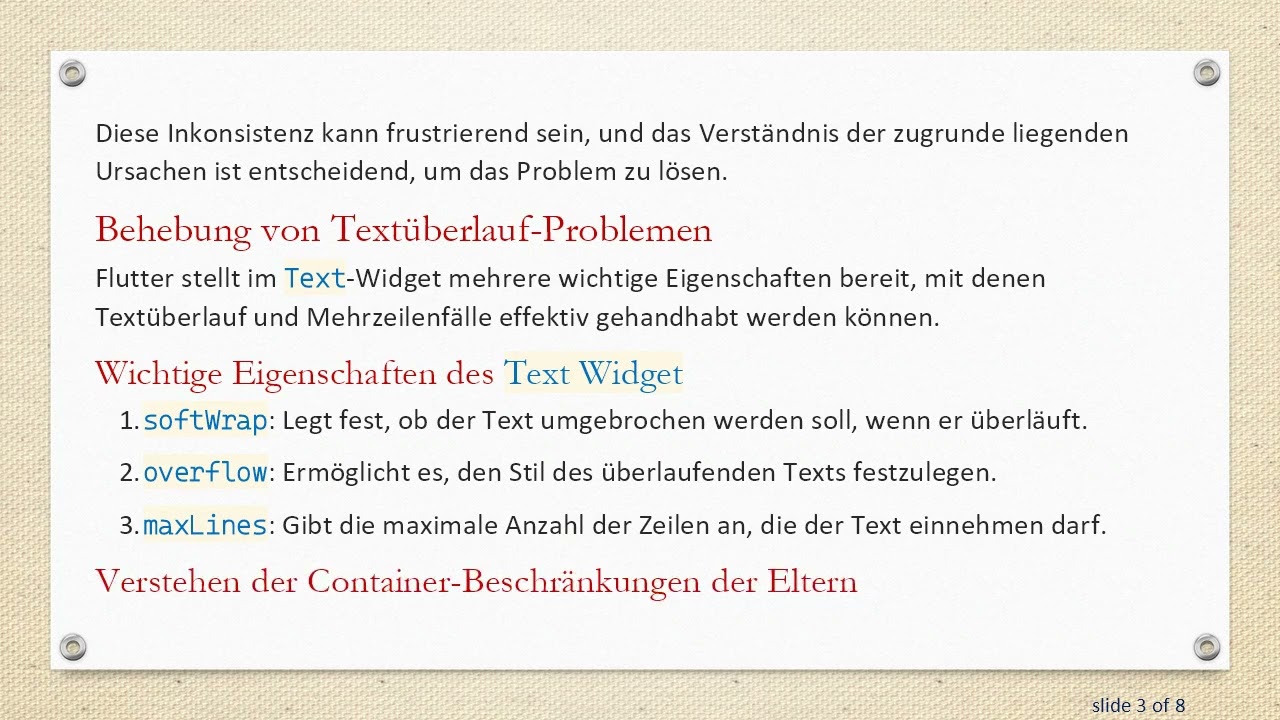
Diese Inkonsistenz kann frustrierend sein, und das Verständnis der zugrunde liegenden Ursachen ist entscheidend, um das Problem zu lösen.
Behebung von Textüberlauf-Problemen
Flutter stellt im Text-Widget mehrere wichtige Eigenschaften bereit, mit denen Textüberlauf und Mehrzeilenfälle effektiv gehandhabt werden können.
Wichtige Eigenschaften des Text Widget
softWrap: Legt fest, ob der Text umgebrochen werden soll, wenn er überläuft.
overflow: Ermöglicht es, den Stil des überlaufenden Texts festzulegen.
maxLines: Gibt die maximale Anzahl der Zeilen an, die der Text einnehmen darf.
Verstehen der Container-Beschränkungen der Eltern
Eine Hauptursache für Textüberlauf hängt mit den Restriktionen zusammen, die vom übergeordneten Container des Text-Widgets gesetzt werden. Wenn die Breite des Containers kleiner oder gleich der Gerätebreite ist, kann der Text je nach angewendeten Einstellungen unerwartet überlaufen oder umgebrochen werden. Es ist wichtig sicherzustellen, dass Ihr übergeordneter Container eine feste Breite hat, wenn Sie mit potenziell langem Text arbeiten.
Beispiel eines Überlauffehlers
Hier ein Beispiel, bei dem der Text aufgrund unzureichender Breite überläuft:
[[Siehe Video, um diesen Text oder Codeausschnitt anzuzeigen]]
Anpassung der Breite des Elterncontainers
Um Überlaufprobleme zu vermeiden, können Sie Ihrem übergeordneten Container eine feste Breite zuweisen. So geht’s:
[[Siehe Video, um diesen Text oder Codeausschnitt anzuzeigen]]
Verwendung von Expanded oder Flexible Widgets
Alternativ, wenn das Text-Widget den verfügbaren Platz einnehmen soll, können Sie Expanded oder Flexible verwenden. Dieser Ansatz ermöglicht, dass der Text sich dynamisch an die Größe des umgebenden Layouts anpasst.
Verwendung von Expanded
[[Siehe Video, um diesen Text oder Codeausschnitt anzuzeigen]]
Verwendung von Flexible
[[Siehe Video, um diesen Text oder Codeausschnitt anzuzeigen]]
Fazit
Indem Sie diese Lösungen verstehen und umsetzen, können Sie Textüberlauf in Ihren Flutter-Anwendungen effektiv managen. Die Verwendung der Eigenschaften softWrap, overflow und maxLines in Kombination mit einer geeigneten Breite des Elterncontainers verringert Überlaufprobleme. Denken Sie daran: Für lange Texte sind die Widgets Expanded oder Flexible optimal für ein bestmögliches Nutzererlebnis!
Jetzt sind Sie besser gerüstet, um Herausforderungen mit dem Flutter-Text Widget in Bezug auf Überlauf und mehrzeiligen Text zu meistern. Viel Erfolg beim Programmieren!

Информация по комментариям в разработке