Logo video2dn
  • Сохранить видео с ютуба
  • Категории
    • Музыка
    • Кино и Анимация
    • Автомобили
    • Животные
    • Спорт
    • Путешествия
    • Игры
    • Люди и Блоги
    • Юмор
    • Развлечения
    • Новости и Политика
    • Howto и Стиль
    • Diy своими руками
    • Образование
    • Наука и Технологии
    • Некоммерческие Организации
  • О сайте

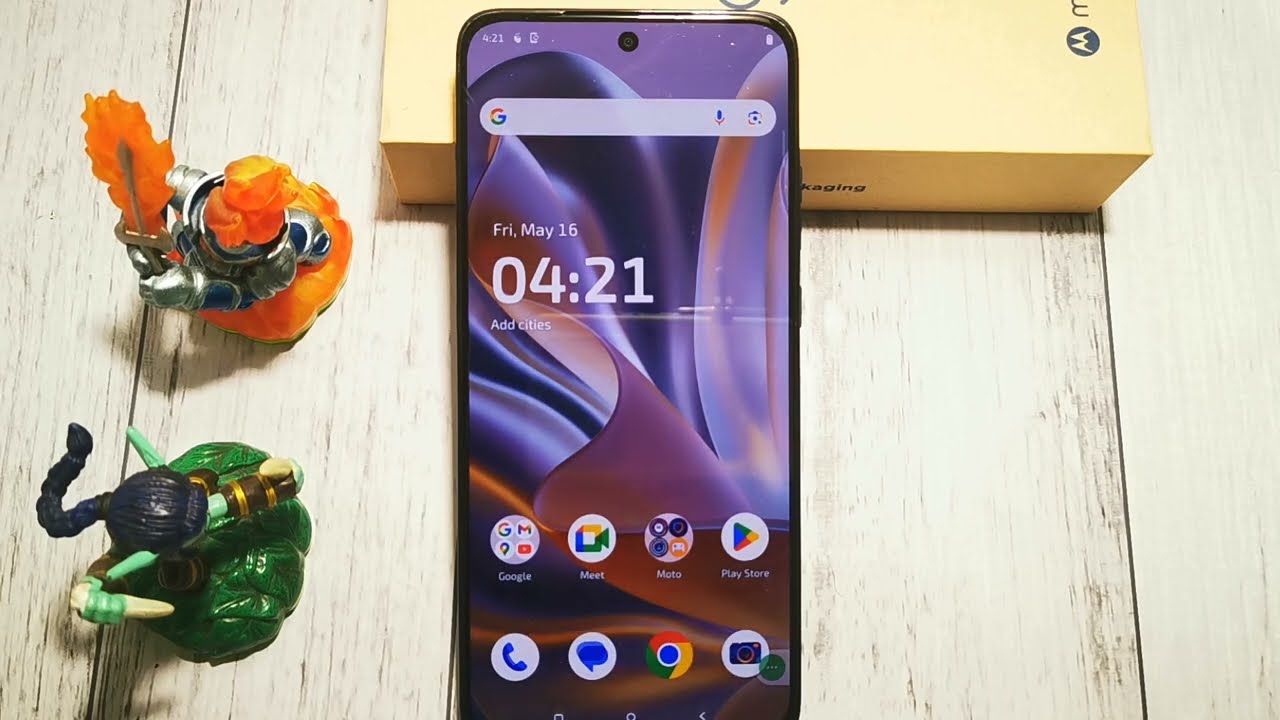
Скачать или смотреть 🎛️🔘📲 How to Turn On Accessibility Menu Using Side Button on Motorola Edge 50 Neo

  • GSM DIY
  • 2025-05-16
  • 45
🎛️🔘📲 How to Turn On Accessibility Menu Using Side Button on Motorola Edge 50 Neo
Motorola Edge 50 Neo accessibility shortcut side buttonhold volume keys for accessibility menuenable accessibility shortcut MotorolaAndroid side button gesture accessibilityMotorola physical button shortcut settings
  • ok logo

Скачать 🎛️🔘📲 How to Turn On Accessibility Menu Using Side Button on Motorola Edge 50 Neo бесплатно в качестве 4к (2к / 1080p)

У нас вы можете скачать бесплатно 🎛️🔘📲 How to Turn On Accessibility Menu Using Side Button on Motorola Edge 50 Neo или посмотреть видео с ютуба в максимальном доступном качестве.

Для скачивания выберите вариант из формы ниже:

  • Информация по загрузке:

Cкачать музыку 🎛️🔘📲 How to Turn On Accessibility Menu Using Side Button on Motorola Edge 50 Neo бесплатно в формате MP3:

Если иконки загрузки не отобразились, ПОЖАЛУЙСТА, НАЖМИТЕ ЗДЕСЬ или обновите страницу
Если у вас возникли трудности с загрузкой, пожалуйста, свяжитесь с нами по контактам, указанным в нижней части страницы.
Спасибо за использование сервиса video2dn.com

Описание к видео 🎛️🔘📲 How to Turn On Accessibility Menu Using Side Button on Motorola Edge 50 Neo

Want quicker access to accessibility features without cluttering your screen? On the Motorola Edge 50 Neo, you can activate the Accessibility Menu using a side button shortcut, like pressing both volume keys. Here’s how to set it up for fast, gesture-free access.

Steps to Enable Accessibility Menu via Side Button on Motorola Edge 50 Neo:

Open Accessibility Settings:

Launch the Settings app on your Motorola Edge 50 Neo

Scroll down and tap on Accessibility

Select Accessibility Menu from the options

Enable the Shortcut Button Using Side Keys:

Tap on Shortcut within the Accessibility Menu settings

Choose Hold volume keys as the activation method

Toggle it on, and confirm any permissions or prompts that appear

The Accessibility Menu will now appear when you press and hold both volume keys

Optional: Customize Shortcut Behavior:

In the same menu, you can adjust how the shortcut works (long-press or tap-and-hold)

You may also choose to receive visual or vibration feedback when triggered

Important Notes:

No Floating Button Needed: This method keeps your screen clear while still offering quick access

Great for Power Users & Accessibility Needs: Ideal for those who prefer physical controls over screen gestures

Works System-Wide: The shortcut is available from any screen or app

Now you can activate the Accessibility Menu anytime using just your side buttons on the Motorola Edge 50

Комментарии

Информация по комментариям в разработке

Похожие видео

  • О нас
  • Контакты
  • Отказ от ответственности - Disclaimer
  • Условия использования сайта - TOS
  • Политика конфиденциальности

video2dn Copyright © 2023 - 2025

Контакты для правообладателей [email protected]