Logo video2dn
  • Сохранить видео с ютуба
  • Категории
    • Музыка
    • Кино и Анимация
    • Автомобили
    • Животные
    • Спорт
    • Путешествия
    • Игры
    • Люди и Блоги
    • Юмор
    • Развлечения
    • Новости и Политика
    • Howto и Стиль
    • Diy своими руками
    • Образование
    • Наука и Технологии
    • Некоммерческие Организации
  • О сайте

Скачать или смотреть Desbloquear iPhone Sin Face ID ni Contraseña | Guía Completa 2026

  • Tenorshare Spanish
  • 2026-01-23
  • 132
Desbloquear iPhone Sin Face ID ni Contraseña | Guía Completa 2026
TenorshareReiBootiCareFone4uKeyiphoneandroidiCareFone TransferWhatsapp Transferdesbloquear iphonedesbloquear ipadreparar iphoneiphone bugcambiar ubicacióntransferir datostransferir whatsapp chatsipadactualización ios 26degradar ios 26error ios 26actualización ios 26 atascadadrenaje de batería ios 26logo de apple ios 26modo recuperación ios 26modo dfu ios 26degradar ios 18actualización ios 18 atascada
  • ok logo

Скачать Desbloquear iPhone Sin Face ID ni Contraseña | Guía Completa 2026 бесплатно в качестве 4к (2к / 1080p)

У нас вы можете скачать бесплатно Desbloquear iPhone Sin Face ID ni Contraseña | Guía Completa 2026 или посмотреть видео с ютуба в максимальном доступном качестве.

Для скачивания выберите вариант из формы ниже:

  • Информация по загрузке:

Cкачать музыку Desbloquear iPhone Sin Face ID ni Contraseña | Guía Completa 2026 бесплатно в формате MP3:

Если иконки загрузки не отобразились, ПОЖАЛУЙСТА, НАЖМИТЕ ЗДЕСЬ или обновите страницу
Если у вас возникли трудности с загрузкой, пожалуйста, свяжитесь с нами по контактам, указанным в нижней части страницы.
Спасибо за использование сервиса video2dn.com

Описание к видео Desbloquear iPhone Sin Face ID ni Contraseña | Guía Completa 2026

Descarga gratuita de 4uKey para acceder a un iPhone bloqueado👉🏼 https://bit.ly/49tbMgq

Si olvidaste el código o no puedes usar Face ID, no te preocupes, existen varias formas de recuperar el acceso a tu dispositivo.
Te mostraremos cuatro métodos diferentes para desbloquear tu iPhone paso a paso.
Ten en cuenta que algunos métodos pueden borrar tus datos, por lo que es recomendable tener una copia de seguridad si es posible.

⏱ Marca de tiempo
00:00 Introducciones
00:36 Método 1: Usar la opción “¿Olvidaste el código?”
01:32 Método 2: Usar iTunes o Finder
02:49 Método 3: Usar “Buscar mi iPhone” en iCloud
03:20 Método 4: Usar Tenorshare 4uKey

💡 Resumen de cómo desbloquear un iphone sin saber la contraseña
Método 1: Usar la opción “¿Olvidaste el código?”
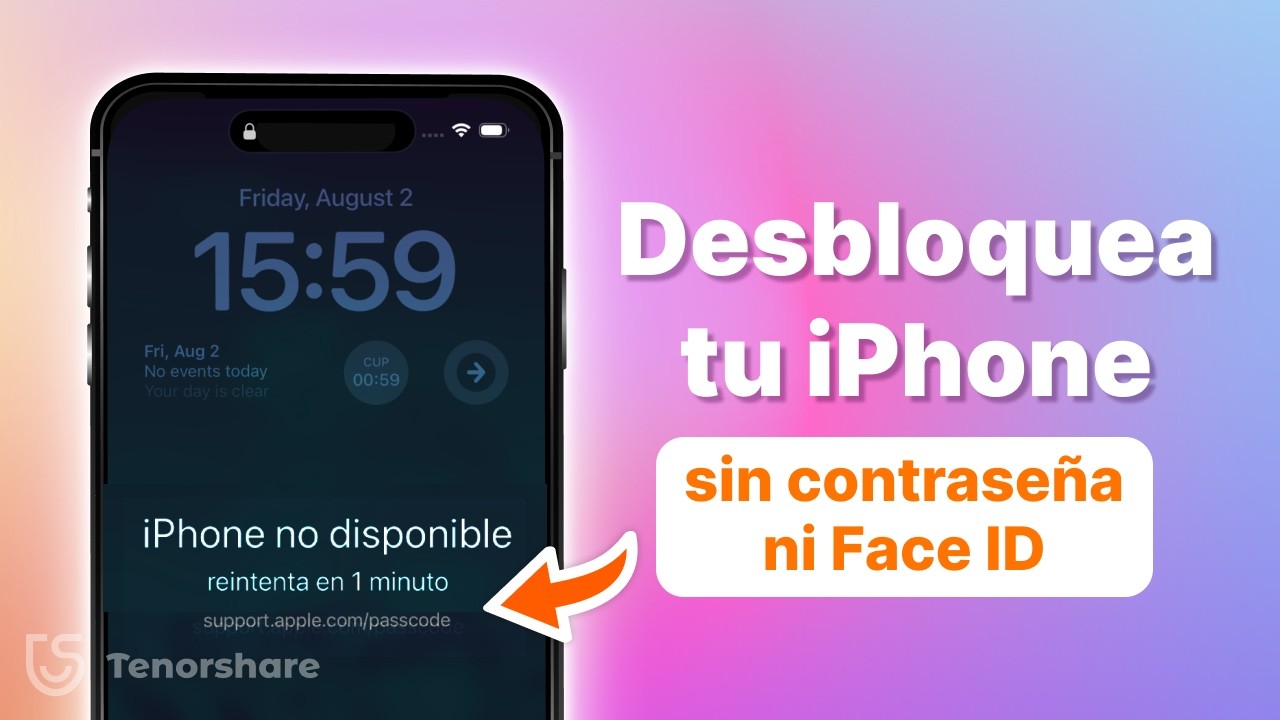
Ingresa el código incorrecto varias veces hasta que aparezca la pantalla “iPhone no disponible”.
Toca la opción “¿Olvidaste el código?” en la parte inferior de la pantalla.
Aparecerá un aviso indicando que se borrarán todos los datos y ajustes.
Introduce la contraseña de tu Apple ID para iniciar el proceso de restablecimiento.
Espera unos minutos hasta que finalice el proceso y aparezca la pantalla “Hola”.
Configura el iPhone como nuevo o restáuralo desde una copia de seguridad.

Método 2: Usar iTunes o Finder
Conecta tu iPhone al ordenador mediante un cable USB.
Pon tu iPhone en modo recuperación según el modelo.
En iPhone 8 o posterior, presiona y suelta Volumen +, luego Volumen −, y mantén presionado el botón lateral hasta ver la pantalla de recuperación.
En iPhone 7 y 7 Plus, mantén presionados el botón de bajar volumen y el botón de encendido hasta ver la pantalla de recuperación.
En iPhone 6s o anterior, mantén presionados el botón de inicio y el botón de encendido hasta ver la pantalla de recuperación.
Abre iTunes o Finder en tu ordenador.
Selecciona la opción para restaurar el iPhone, lo que borrará todos los datos e instalará la última versión de iOS.
Cuando termine el proceso, configura el iPhone como nuevo o restáuralo desde una copia de seguridad.

Método 3: Usar “Buscar mi iPhone” en iCloud
Accede a iCloud.com o usa otro dispositivo e inicia sesión con tu Apple ID.
Haz clic en “Todos los dispositivos” y selecciona el iPhone que deseas desbloquear.
Elige la opción “Borrar iPhone” para eliminar todos los datos, incluido el código de acceso.
Una vez completado el proceso, el iPhone se reiniciará.
Configura el iPhone como nuevo o restáuralo desde una copia de seguridad.

Método 4: Usar Tenorshare 4uKey
Descarga e instala Tenorshare 4uKey en tu ordenador.
Conecta tu iPhone al ordenador mediante un cable USB.
Sigue las instrucciones en pantalla para poner el iPhone en modo recuperación.
4uKey detectará el dispositivo y te pedirá descargar el firmware más reciente.
Haz clic en “Descargar” para continuar.
Cuando finalice la descarga, haz clic en “Iniciar desbloqueo” para eliminar el código.
Espera a que termine el proceso y luego configura el iPhone como nuevo o restáuralo desde una copia de seguridad.

👇 Quizás también quieras saber
Cómo Quitar Código de Bloqueo en iPhone iOS 26✅ Solución Paso a Paso
   • Cómo Quitar Código de Bloqueo en iPhone iO...  

#tenorshare #4ukey #desbloqueariphone #ios26 #itunes #icloud

🔔 Suscríbete aquí (¡es GRATIS!): https://bit.ly/3SJoIpI
---------Redes sociales---------
Editor de fotos con IA gratis: https://pixpretty.tenorshare.ai/
Fondos de pantalla gratis para iPhone:   / pixpretty  
Más trucos y consejos para iPhone:   / tenorshare_spanish  
Facebook oficial de Tenorshare:   / tenorsharees  
Twitter oficial de Tenorshare:   / tenorshare_es  
Sitio web oficial de Tenorshare: https://www.tenorshare.es/
Servidor oficial de Discord de Tenorshare iAnyGo:   / discord  
Canal oficial de YouTube de Tenorshare AI:    / @tenorshareai  
Tenorshare AI Bypass: https://ai.tenorshare.com/es
Tenorshare AI Diagrimo: https://www.tenorshare.ai/es/diagrimo...
Pinterest:   / tenorshare  
Instagram:   / tenorsharesoftware  

Комментарии

Информация по комментариям в разработке

Похожие видео

  • О нас
  • Контакты
  • Отказ от ответственности - Disclaimer
  • Условия использования сайта - TOS
  • Политика конфиденциальности

video2dn Copyright © 2023 - 2025

Контакты для правообладателей [email protected]