Logo video2dn
  • Сохранить видео с ютуба
  • Категории
    • Музыка
    • Кино и Анимация
    • Автомобили
    • Животные
    • Спорт
    • Путешествия
    • Игры
    • Люди и Блоги
    • Юмор
    • Развлечения
    • Новости и Политика
    • Howto и Стиль
    • Diy своими руками
    • Образование
    • Наука и Технологии
    • Некоммерческие Организации
  • О сайте

Скачать или смотреть Custom “LOA / Inactive” Section Students

  • WorldTeachPathways
  • 2025-10-24
  • 10
Custom “LOA / Inactive” Section Students
CanvasCustom “LOA / Inactive” Section
  • ok logo

Скачать Custom “LOA / Inactive” Section Students бесплатно в качестве 4к (2к / 1080p)

У нас вы можете скачать бесплатно Custom “LOA / Inactive” Section Students или посмотреть видео с ютуба в максимальном доступном качестве.

Для скачивания выберите вариант из формы ниже:

  • Информация по загрузке:

Cкачать музыку Custom “LOA / Inactive” Section Students бесплатно в формате MP3:

Если иконки загрузки не отобразились, ПОЖАЛУЙСТА, НАЖМИТЕ ЗДЕСЬ или обновите страницу
Если у вас возникли трудности с загрузкой, пожалуйста, свяжитесь с нами по контактам, указанным в нижней части страницы.
Спасибо за использование сервиса video2dn.com

Описание к видео Custom “LOA / Inactive” Section Students

Step-by-Step: Running the Provisioning Report

(Requires Admin-level permissions)

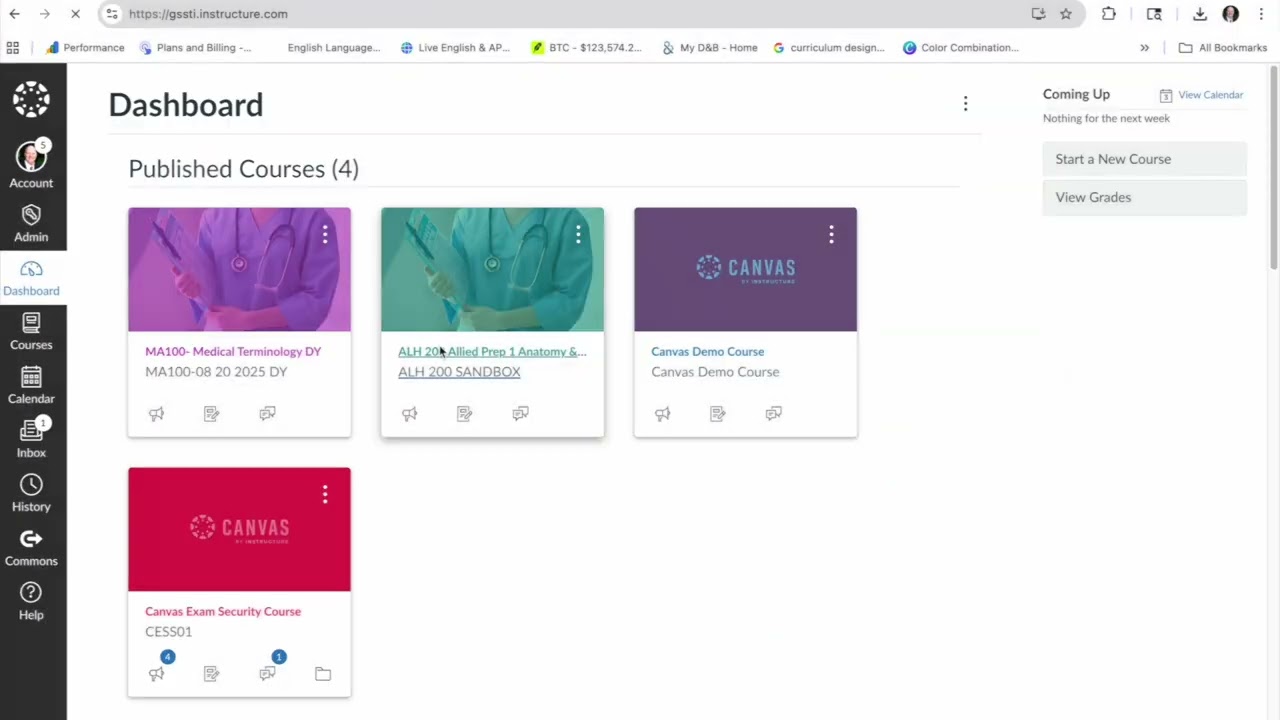
Go to your Canvas Admin Dashboard.

From the global navigation, click Admin → [Your Institution Name]

Example: Garden State Science and Technology Institute

Click “Settings” in the left-hand menu.

Along the top, choose the Reports tab.

Scroll down and find the report titled Provisioning Report.

Click Configure Report.

In the popup menu:

Check the boxes for:

Users

Courses

Sections

Enrollments (this is the key one)

Optionally check:

Include Deleted Objects (useful if you want to track students removed after LOA).

Click Run Report.

When the report is complete:

You’ll see a Download link next to it.

Download the Enrollments.csv file.

Step 2: Filter the Report for LOA / Inactive Students

Open the Enrollments.csv file in Excel or Google Sheets.

Locate these columns:

workflow_state

section_name

role

Apply filters:

Filter workflow_state = inactive

Or, if you created a special section, filter section_name = LOA / Inactive Students

Or, if you created a custom role, filter role = Inactive / LOA Student

This shows all currently inactive or LOA students across your institution.

Optional Enhancements
To Make LOA Tracking Easier:

Instruct instructors to use consistent naming for the LOA section:
e.g., “LOA / Inactive Students”

Create a custom sub-account report in Canvas if you have multiple programs (e.g., Allied Health, Medical Terminology).

If You’re Using SIS Integration:

You can also map your SIS “LOA” code to Canvas’s inactive state for automated reporting.

⚡ Quick Reference
Canvas Report Columns to Filter LOA / Inactive Indicator
Provisioning → Enrollments workflow_state inactive
Provisioning → Sections name LOA / Inactive Students
Provisioning → Users role Inactive / LOA Student

Комментарии

Информация по комментариям в разработке

Похожие видео

  • О нас
  • Контакты
  • Отказ от ответственности - Disclaimer
  • Условия использования сайта - TOS
  • Политика конфиденциальности

video2dn Copyright © 2023 - 2025

Контакты для правообладателей [email protected]